
В сегодняшней статье мы представляем последние новинки NeuronUP, включая новые функции и наш продукт для оценки.
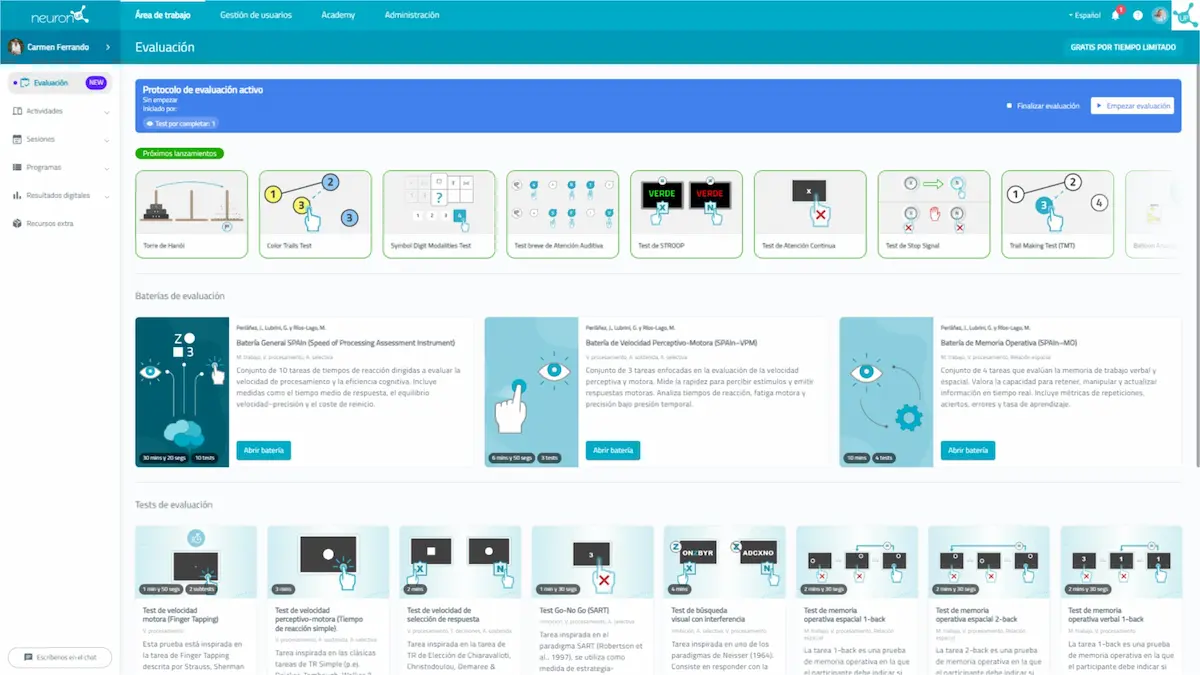
NeuronUP Evaluación (Оценка)
Новый продукт NeuronUP для оценки, созданный вместе с экспертами по нейропсихологии Маркосом Риосом-Лаго, Дженни Лубрини и Хосе Перьяньесом, позволяет оцифровать процессы оценки ваших пользователей.
Он содержит тесты и батареи с высокой научной обоснованностью, направленные на разные когнитивные области и дающие набор метрик, помогающих оптимизировать принятие решений.
NeuronUP Evaluación — постоянно развивающийся продукт, в который мы добавляем всё новые батареи и тесты для оценки других когнитивных функций.
Шаблоны сеансов
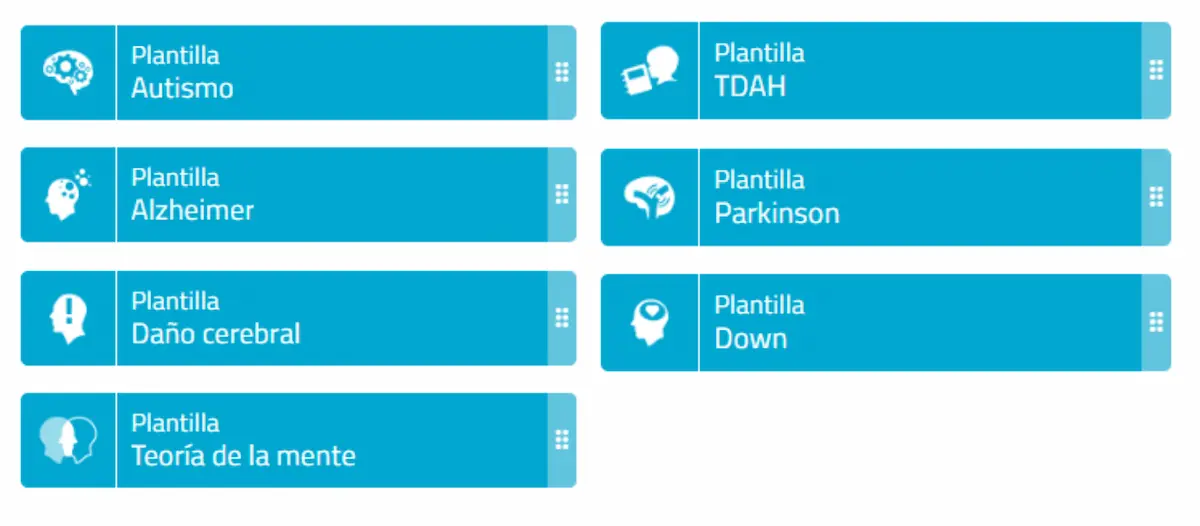
Шаблоны сеансов находятся в разделе цифровых сеансов. Они могут служить ориентиром для вмешательств и создания сеансов для разных патологий.
Какие шаблоны сеансов доступны сейчас?
- Шаблон сеанса «Теория разума»: содержит 3 задания, длится 3 минуты, основная область — социальное познание.
- Шаблон сеанса «Болезнь Альцгеймера»: содержит 6 заданий, длится 34 минуты, основные области — ориентация во времени, эпизодическая память и зрительный гнозис.
- Шаблон сеанса «Болезнь Паркинсона»: содержит 6 заданий, длится 35 минут, основные области — ориентация во времени, рабочая память и пространственная визуализация.
- Шаблон сеанса «СДВГ»: содержит 6 заданий, длится 30 минут, основные области — гибкость, рассуждение и пространственные отношения.
- Шаблон сеанса «Синдром Дауна»: содержит 6 заданий, длится 30 минут, основные области — избирательное внимание, социальное познание и зрительный гнозис.
- Шаблон сеанса «Аутизм»: содержит 5 заданий, длится 25 минут, основные области — социальное познание, скорость обработки информации и торможение.
- Шаблон сеанса «Повреждение мозга»: содержит 6 заданий, длится 30 минут, основные области — рассуждение, эпизодическая память и оценка времени.
Команда NeuronUP рекомендует персонализировать и настраивать их под потребности ваших пользователей.
Стандартные и быстрые отчёты о динамике
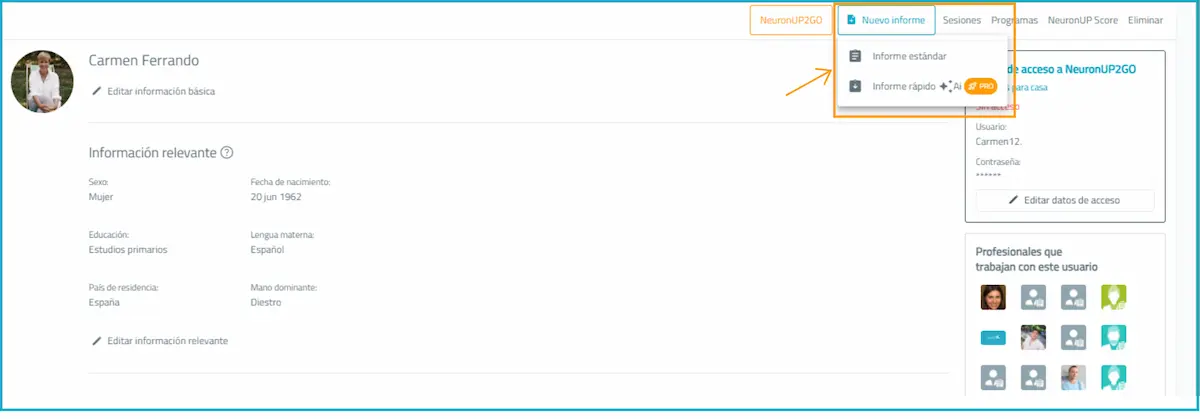
В NeuronUP Rehabilitación можно создавать отчёты о динамике из профиля пользователя.
Сейчас доступны два типа отчётов:
Стандартный отчёт
В нём нужно заполнить больше шагов, чтобы получить отчёт, а выводы к нему в течение ограниченного времени можно сформировать бесплатно.
Быстрый отчёт
Автоматический отчёт, который создаётся за секунды и содержит все поля стандартного отчёта, а также выводы. Такой отчёт можно создавать бесплатно в течение ограниченного времени.
Что содержат отчёты NeuronUP?
- Анамнез пользователя.
- Важная информация: пол, дата рождения или образование.
- Диагноз пользователя.
- Данные о работе с NeuronUP
- Баллы по когнитивным функциям.
- Результаты оценки, если пользователь прошёл какую-либо батарею или тест.
- Графики по когнитивным областям.
- Терапевтические рекомендации
Как создать стандартный отчёт?
- Нажмите на модуль «Управление пользователями» и выберите пользователя, для которого хотите составить отчёт о динамике.
- В верхней части его профиля вы увидите кнопку «Новый отчёт»; нажмите на неё и выберите вариант «Стандартный отчёт».
- Заполните основную и дополнительную информацию о пользователе. Помните: если сохранить информацию, внесённую в анамнез и наблюдения, она автоматически обновится в профиле выбранного пользователя.
- Добавьте содержание отчёта. Выберите информацию, которую считаете важным включить в отчёт, и интервал времени, на котором он должен сосредоточиться.
- Выберите когнитивные функции, которые хотите охватить в отчёте; кроме того, к каждой из них можно добавить анамнез.
- Сформируйте терапевтические рекомендации с помощью нашей новой функции «Сформировать выводы с помощью ИИ». Благодаря этому инструменту одним нажатием NeuronUP сформирует выводы по полученным данным.
* В NeuronUP мы рекомендуем проверять выводы, сформированные ИИ, чтобы обеспечить строгость, точность и обоснованность. Ваша профессиональная оценка остаётся ключевой в этом процессе. - Выберите «Сформировать отчёт», и через несколько секунд на ваш компьютер загрузится PDF со всей информацией.
Как создать быстрый отчёт?
- Нажмите на модуль «Управление пользователями» и выберите пользователя, для которого хотите составить отчёт о динамике.
- В верхней части его профиля вы увидите кнопку «Новый отчёт»; нажмите на неё и выберите вариант «Быстрый отчёт».
- Добавьте анамнез пользователя; как и в стандартных отчётах, если нажать кнопку сохранения, информация в профиле пользователя обновится автоматически.
- Нажмите кнопку «Сформировать отчёт», и через несколько секунд на ваш компьютер загрузится сформированный отчёт.
Эта функция доступна бесплатно в течение ограниченного времени.
Посмотрите это видео, чтобы узнать, как создавать быстрые отчёты в NeuronUP.
Новые улучшения удобства и доступности
В обновлённых заданиях NeuronUP появились новые улучшения доступности, помогающие лучше подстраиваться под ваших пользователей.
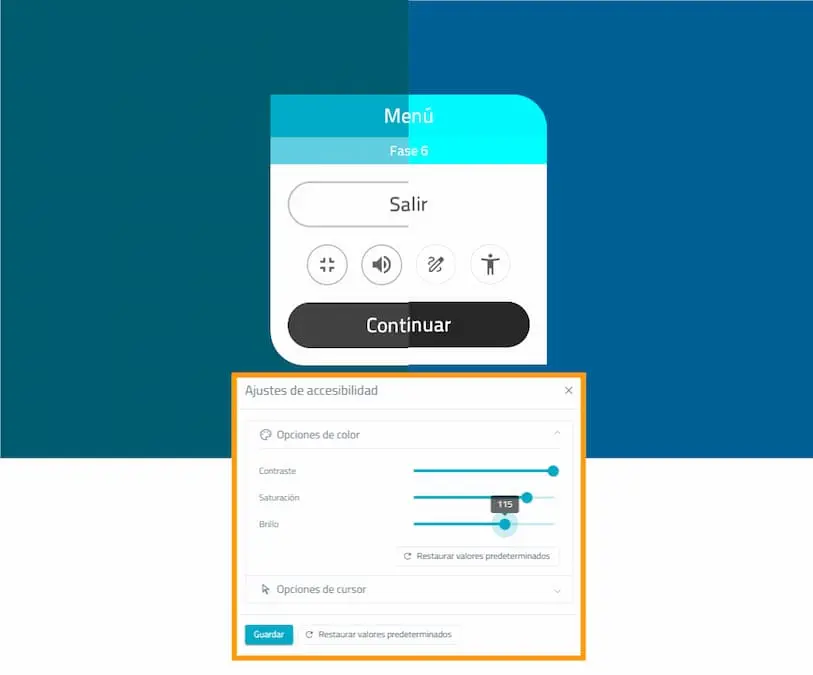
Все эти настройки доступны через кнопку «Меню» внутри задания.
Чтобы настройки сохранились, очень важно нажать «Сохранить» — так вы их не потеряете. В любой момент можно восстановить стандартную конфигурацию заданий через то же «Меню».
Настройки цвета
В целом настройки контраста, насыщенности и яркости можно применять к заданиям, чтобы улучшить видимость и персонализировать работу для людей с разными нарушениями зрения.
В заданиях, развивающих восприятие цвета, эти изменения применить нельзя, поскольку для тренировки нужна исходная версия задания.
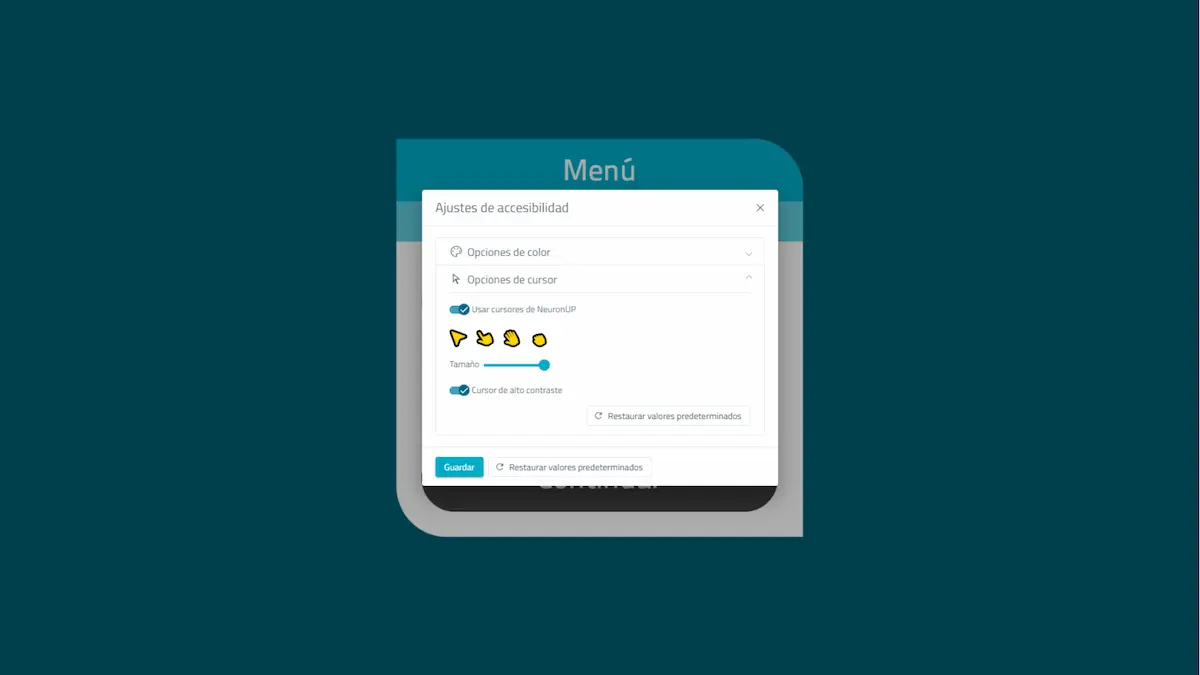
Настройки курсора
На той же вкладке, где меняются настройки цвета, находятся настройки курсора, позволяющие выбрать разные размеры и формы.
Изменение размера можно дополнить изменением контраста самого курсора для лучшей видимости.
Настройки темы экрана
Мы добавили тему экрана с высоким контрастом для лучшей видимости и читаемости экрана и снижения утомляемости глаз.
Новые обновлённые задания
Мы обновляем наши задания, чтобы предложить вам и вашим пользователям лучший опыт.
Наши игры уже доступны в обновлённой версии — с новым дизайном, лучшей градацией уровней и большей адаптацией к пользователям.
Мы начали обновлять карточки, но что нового вы найдёте в карточках NeuronUP?
- Теперь карточки будут работать как игры, то есть ваши пользователи будут автоматически переходить на уровень выше или ниже.
- Как правило, пользователям нужно будет успешно выполнить 5 упражнений, чтобы перейти на следующую фазу, и ошибиться в 3 упражнениях, чтобы опуститься на фазу ниже.
- Режим с исправлением и свободный режим можно выбрать в выпадающем меню на вводном экране карточки.
Когда выбирать режим с исправлением, а когда свободный режим?
Режим с исправлением подходит для профилей, которым нужна структурированная тренировка с немедленной обратной связью и количественным контролем результатов. Например, он может быть идеален для детей с СДВГ, которым нужно сразу замечать ошибки, чтобы улучшить самоконтроль и точность, а также для людей с лёгким когнитивным нарушением, которым может помочь чёткая структура, поддерживающая фокус внимания и стабильность результатов.
Напротив, свободный режим больше подходит для профилей, которым нужна гибкая среда без давления из-за ошибок, с приоритетом исследования, мотивации и качественного наблюдения. Например, он может быть полезен детям с повреждением мозга, у которых утомляемость и колебания внимания требуют менее требовательного подхода, и пожилым людям с деменцией, чтобы избежать тревоги или ступора и способствовать участию, благополучию и более экологичной работе, ориентированной на опыт.

Среди обновлённых карточек:
- «Сложение» (взрослые).
- «Пропавшее число» (дети).
- «Соединить фигуры в пары» (взрослые)
- «Какое число вы слышите?» (дети)
- «Считать и указывать» (взрослые).
Похожие сеансы
В NeuronUP можно не только найти материалы для вмешательств, но и создавать сеансы, чтобы планировать работу заранее.
Сеансы — это наборы заданий, которые можно сгруппировать, чтобы пользователь выполнял их в течение установленного времени.
Теперь с помощью новой функции можно создавать похожие сеансы одним нажатием благодаря ИИ.
На чём основывается ИИ при создании похожих сеансов?
- Когнитивные функции, задействованные в заданиях исходного сеанса.
- Наиболее важные области в соответствии с диагнозом пользователя, который будет выполнять похожий сеанс.
- Данные вашего центра.
- Недавняя история заданий этого пользователя. Будут выбраны задания, которые он не выполнял многократно и выполнял недавно.
Где можно создавать похожие сеансы?
Похожие сеансы можно создавать:
- В разделе цифровых заданий, в блоке «Задания, которые могут вас заинтересовать», есть кнопка для создания сеансов на основе этих заданий.
- На вкладке «Цифровые сеансы».
Как создавать похожие сеансы?
Из блока «Задания, которые могут вас заинтересовать»:
- В модуле «Рабочая область» прокрутите до раздела «Задания, которые могут вас заинтересовать».
- Рядом вы найдёте кнопку «Создать сеанс на основе этих заданий»; нажмите на неё и введите основную и важную информацию о сеансе.
- Через несколько секунд сеанс будет создан.
- Прежде чем нажать «Завершить», проверьте задания, включённые в сеанс: их можно редактировать, менять порядок выполнения, добавлять или удалять задания.
- Нажмите кнопку «Завершить», и сеанс появится на вкладке сеансов, готовый к назначению пользователю.
На вкладке «Цифровые сеансы»:
Чтобы создать похожие цифровые сеансы, у вас уже должен быть созданный сеанс или можно использовать доступные в NeuronUP шаблоны сеансов.
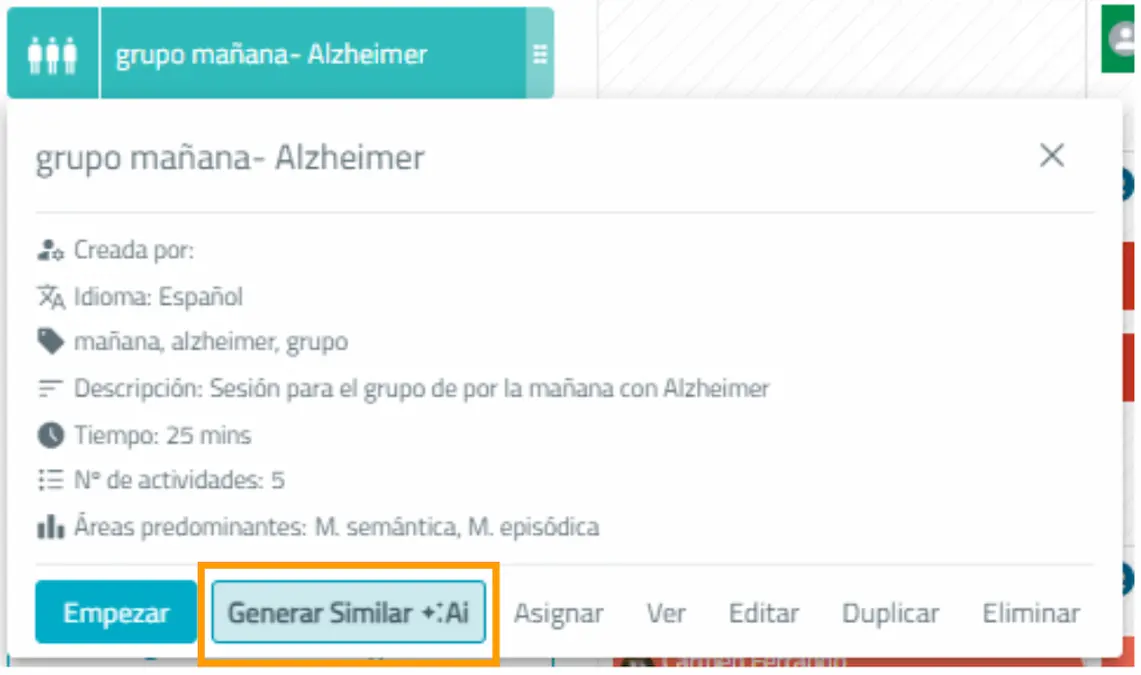
- Выберите сеанс, на основе которого хотите создать похожий, или один из доступных на платформе шаблонов.
- Нажмите на него, и рядом с кнопкой «Начать» вы увидите «Создать похожий»; нажмите на неё.
- Введите основную и важную информацию о похожем сеансе и нажмите кнопку «Создать».
- Через несколько секунд похожий сеанс будет создан.
- Проверьте созданный сеанс, адаптируйте включённые задания к пользователю и нажмите «Завершить»
- Назначьте сеанс пользователю или группе пользователей, с которыми хотите работать.




 Интерпретация производительности и балла в NeuronUP
Добавить комментарий