
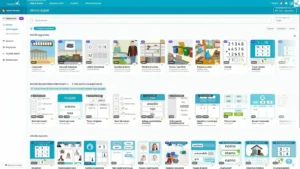
Nell’articolo di oggi ti presentiamo le ultime novità di NeuronUP che includono nuove funzionalità e il nostro prodotto di valutazione.
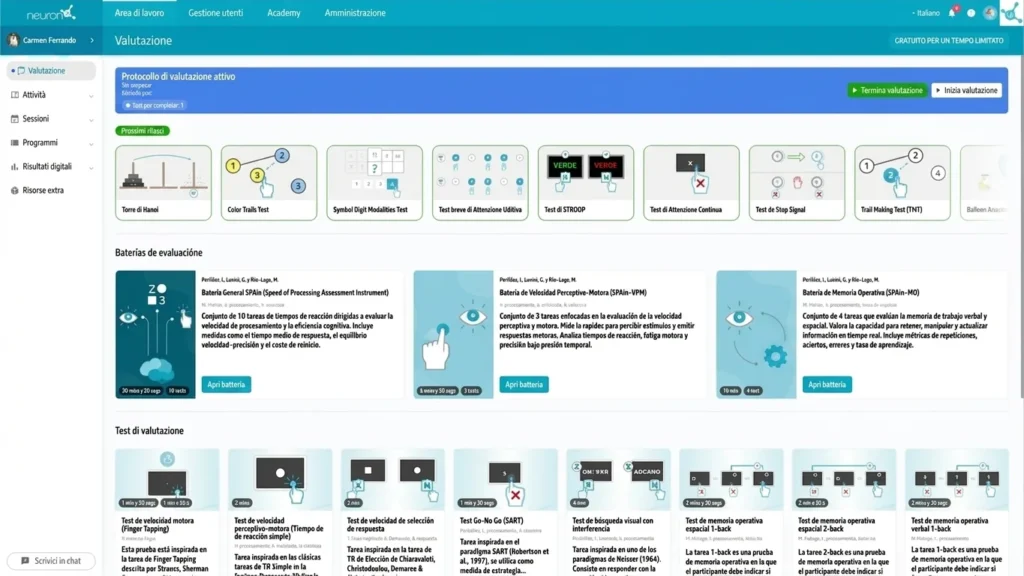
NeuronUP Valutazione
Il nuovo prodotto di valutazione di NeuronUP, sviluppato insieme agli esperti in Neuropsicologia Marcos Ríos-Lago, Genny Lubrini e José Periáñez, con il quale puoi digitalizzare i processi di valutazione dei tuoi utenti.
Contiene test e batterie con un solido supporto scientifico, focalizzati su diverse aree cognitive, che ti offrono un insieme di metriche che ti permettono di ottimizzare il processo decisionale.
NeuronUP Valutazione è un prodotto in continua evoluzione in cui continuiamo a includere più batterie e test per valutare nuove funzioni cognitive.
Sessioni modello
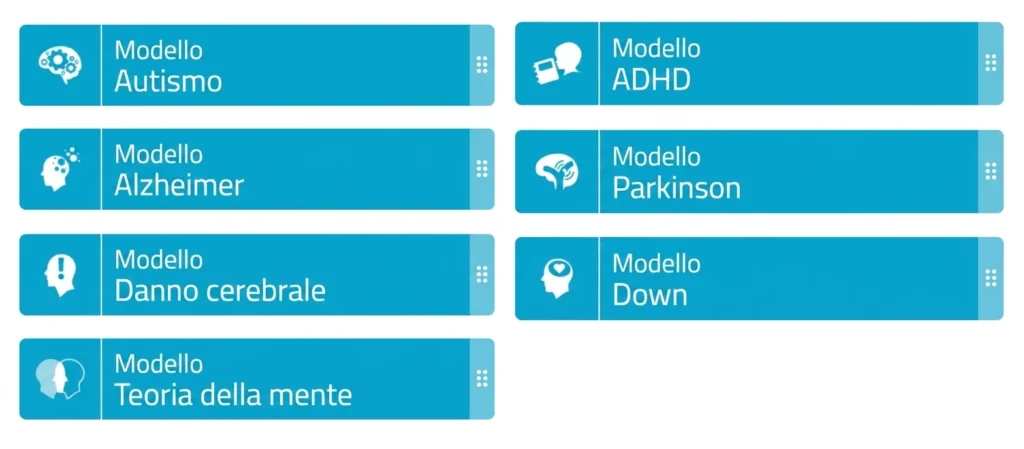
Le sessioni modello le puoi trovare all’interno delle sessioni digitali. Queste possono servirti da guida per svolgere i tuoi interventi e creare sessioni focalizzate su diverse patologie.
Quali sessioni modello troverai attualmente?
- Sessione modello Teoria della mente: Contiene 3 attività, dura 3 minuti e la sua area predominante è la cognizione sociale.
- Sessione modello Alzheimer: Contiene 6 attività, dura 34 minuti e le sue aree predominanti sono l’orientamento temporale, la memoria episodica e le gnosie visive.
- Sessione modello Parkinson: Contiene 6 attività, dura 35 minuti e le sue aree predominanti sono l’orientamento temporale, la memoria di lavoro e la visualizzazione spaziale.
- Sessione modello ADHD: Contiene 6 attività, dura 30 minuti e le sue aree predominanti sono la flessibilità, il ragionamento e la relazione spaziale.
- Sessione modello Sindrome di Down: Contiene 6 attività, dura 30 minuti e le sue aree predominanti sono l’attenzione selettiva, la cognizione sociale e le gnosie visive.
- Sessione modello Autismo: Contiene 5 attività, dura 25 minuti e le sue aree predominanti sono la cognizione sociale, la velocità di elaborazione e l’inibizione.
- Sessione modello Danno cerebrale: Contiene 6 attività, dura 30 minuti e le sue aree predominanti sono il ragionamento, la memoria episodica e la stima temporale.
Dal team di NeuronUP, ti consigliamo che le personalizzi e le adatti per adeguarle alle esigenze dei tuoi utenti.
Report di evoluzione standard e rapidi
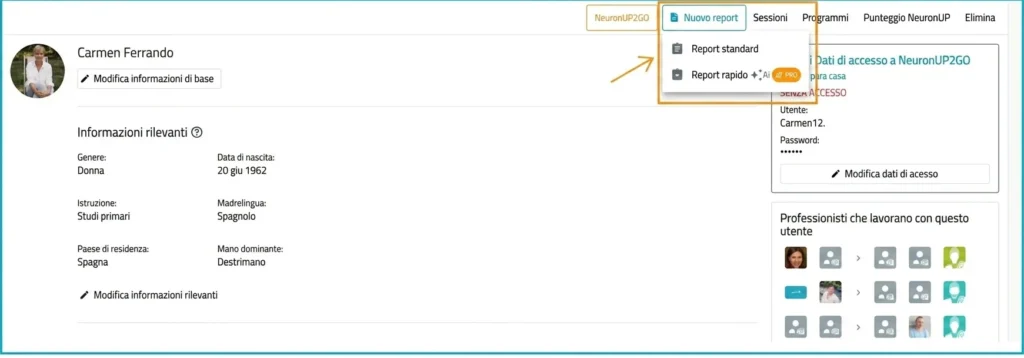
In NeuronUP Riabilitazione puoi creare report di evoluzione dal profilo dell’utente.
Attualmente, puoi trovare due tipi di report:
Report standard
In cui devi compilare più passaggi per ottenere il report e, per tempo limitato, puoi redigere le conclusioni di questo report in modo gratuito.
Report rapido
Report automatico che si crea in pochi secondi con tutti i campi del report standard più le conclusioni. Questo tipo di report puoi crearlo gratuitamente per tempo limitato.
Quali punti troverai nei report di NeuronUP?
- Anamnesi dell’utente.
- Informazioni rilevanti come sesso, data di nascita o istruzione.
- Diagnosi dell’utente.
- Dati con cui ha lavorato su NeuronUP
- Punteggio per funzioni cognitive.
- Risultati del processo di valutazione, nel caso in cui abbia completato una batteria o un test.
- Grafici per aree cognitive.
- Indicazioni terapeutiche
Come creare report standard?
- Clicca sul modulo “Gestione utenti” e seleziona l’utente al quale vuoi effettuare il report di evoluzione.
- Nella parte superiore del suo profilo vedrai un pulsante di “Nuovo report“, cliccaci sopra e seleziona l’opzione Report standard.
- Compila la informazione di base e le informazioni aggiuntive dell’utente. Ricorda che, nel caso in cui salvi le informazioni incluse nell’anamnesi e nelle osservazioni, queste verranno aggiornate automaticamente nel profilo dell’utente selezionato.
- Includi il contenuto del report. Seleziona le informazioni che ritieni rilevanti da includere nel tuo report e l’intervallo di tempo su cui vuoi che si concentri.
- Scegli le funzioni cognitive che vuoi includere nel report; inoltre, puoi aggiungere un’anamnesi per ciascuna di esse.
- Genera le indicazioni terapeutiche con la nostra nuova funzione “Genera conclusioni con IA“. Grazie a questo strumento, con un solo clic, NeuronUP genererà conclusioni sui dati ottenuti.
*In NeuronUP ti consigliamo di rivedere le conclusioni generate con IA per garantire rigore, precisione e criterio. La tua valutazione professionale rimane fondamentale nel processo. - Seleziona “Genera report” e in pochi secondi verrà scaricato sul tuo computer un PDF con tutte le informazioni.
Come creare report rapidi?
- Clicca sul modulo “Gestione utenti” e seleziona l’utente al quale vuoi effettuare il report di evoluzione.
- Nella parte superiore del suo profilo vedrai un pulsante di “Nuovo report“, cliccaci sopra e seleziona l’opzione Report rapido.
- Inserisci l’anamnesi dell’utente e, come nei report standard, se clicchi sul pulsante di salvataggio, le informazioni verranno aggiornate automaticamente nel profilo dell’utente.
- Clicca sul pulsante “Genera report” e in pochi secondi verrà scaricato sul tuo computer un report generato in pochi secondi.
Questa funzionalità è in modo gratuito per tempo limitato.
Dai un’occhiata a questo video per sapere come creare report rapidi in NeuronUP.

Iscriviti
alla nostra
Newsletter
Nuovi miglioramenti di usabilità e accessibilità
Nelle attività aggiornate di NeuronUP puoi trovare nuovi miglioramenti di accessibilità per adattarti meglio ai tuoi utenti.
Puoi accedere a tutte queste impostazioni dal pulsante di “Menu” all’interno dell’attività.
Perché queste impostazioni vengano salvate, è molto importante che clicchi su salva; in questo modo non le perderai. In qualsiasi momento puoi ripristinare la configurazione predefinita delle attività dallo stesso “Menu”.
Impostazioni del colore
In generale, le impostazioni di contrasto, saturazione e luminosità possono essere applicate alle attività per migliorarne la visibilità e personalizzare l’esperienza per persone con differenti compromissioni visive.
Nelle attività che riguardano i colori non sarà possibile applicare queste modifiche, poiché è necessaria l’attività originale per poterle esercitare.
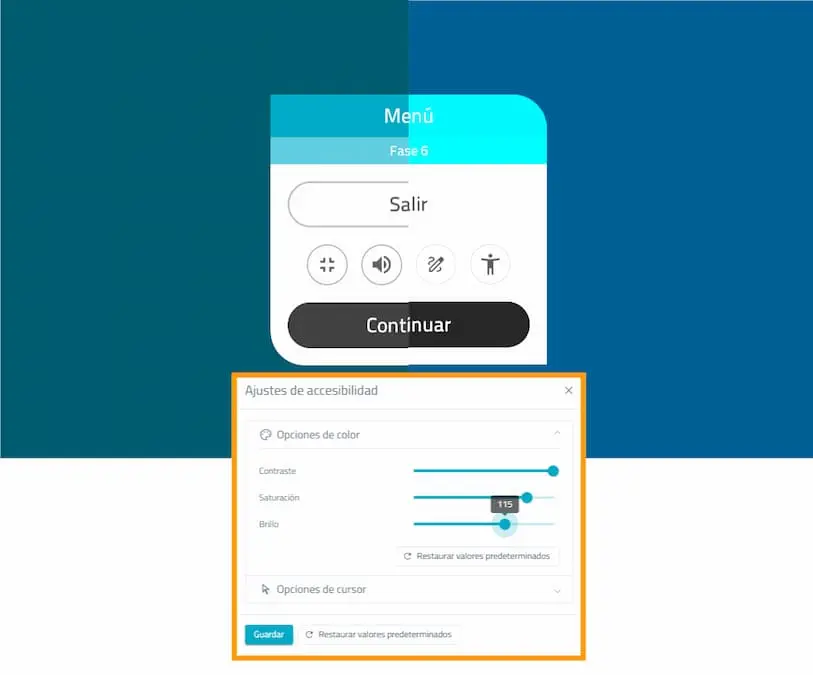
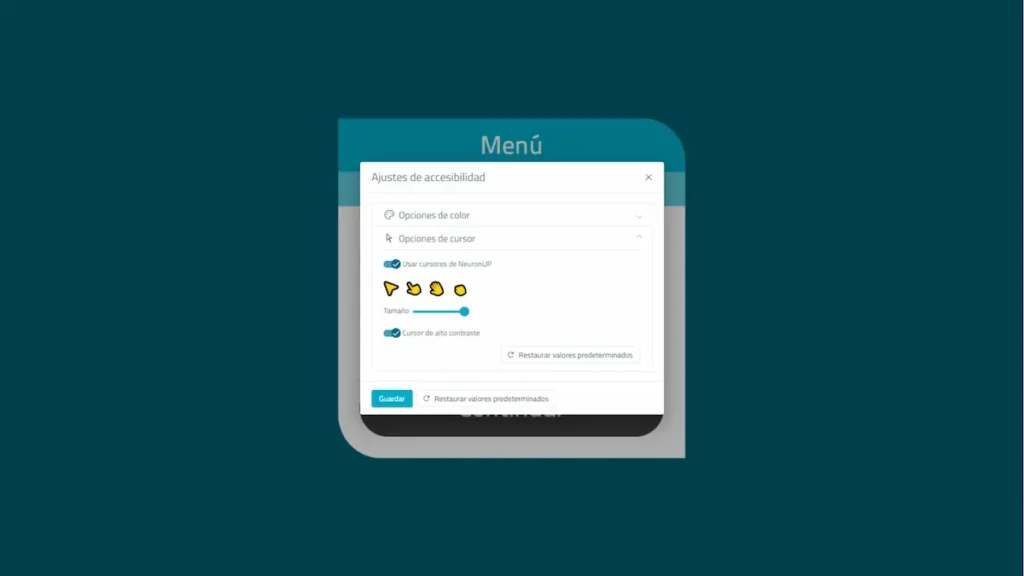
Impostazioni del cursore
Nella stessa scheda in cui puoi modificare le impostazioni del colore, troverai le impostazioni del cursore, che ti permettono di selezionare diverse dimensioni e forme.
A queste impostazioni di dimensione potrai accompagnare variazioni di contrasto dello stesso cursore per una migliore visualizzazione.
Impostazioni del tema della schermata
Abbiamo aggiunto il tema della schermata ad alto contrasto per una migliore visibilità e leggibilità della schermata e per l’affaticamento oculare.
Nuove attività aggiornate
Stiamo aggiornando le nostre attività per poter offrire a te e ai tuoi utenti un’esperienza migliore.
I nostri giochi sono già disponibili nella loro versione aggiornata, con nuovi design, miglior livellamento e maggiore adattamento agli utenti.
Abbiamo iniziato ad aggiornare le nostre schede ma, cosa troverai di nuovo nelle schede di NeuronUP?
- Le schede ora funzioneranno come i giochi, cioè i tuoi utenti saliranno e scenderanno di livello automaticamente.
- In linea generale, gli utenti dovranno superare 5 esercizi per passare di fase e fallire 3 esercizi per retrocedere di fase.
- Avrai la Modalità Correzione e la Modalità Libera dal menu a discesa della schermata di introduzione della scheda.
Quando scegliere la modalità correzione o la modalità libera?
La Modalità Correzione è adatta a profili che necessitano di un allenamento strutturato, con feedback immediato e un controllo quantitativo delle prestazioni. Ad esempio, può essere ideale per bambini con ADHD, che richiedono di individuare gli errori all’istante per migliorare il monitoraggio e la precisione, così come per persone con deterioramento cognitivo lieve che possono beneficiare di una struttura chiara che li aiuti a mantenere l’attenzione e a rafforzare la coerenza nella prestazione.
Invece, la Modalità Libera risulta più appropriata per profili che necessitano di un ambiente flessibile e senza pressione per l’errore, privilegiando l’esplorazione, la motivazione e l’osservazione qualitativa. Ad esempio, questa modalità può essere utile per bambini con danno cerebrale, dove l’affaticamento e le fluttuazioni attentive richiedono un approccio meno esigente, e per persone anziane con demenza, per evitare ansia o blocchi e favorire la partecipazione, il benessere e un lavoro più ecologico incentrato sull’esperienza.

Alcune delle schede che troverai aggiornate sono:
- Somme (Adulti).
- El número pérdido (Bambini).
- Coppie di figure (Adulti)
- Che numero ascolti? (Bambini)
- Contare e indicare (Adulti).
Prova NeuronUP gratis per 7 giorni
Potrai collaborare con le nostre attività, progettare sedute o fare riabilitazione a distanza.
Sessioni simili
In NeuronUP, oltre a trovare contenuti per svolgere i tuoi interventi, hai la possibilità di creare sessioni per poterti organizzare con maggiore anticipo.
Le sessioni sono un insieme di attività che potrai raggruppare affinché un utente o un’utente le svolga per un tempo prestabilito.
Ora con questa nuova funzione puoi creare sessioni simili con un solo clic grazie all’IA.
Su cosa si basa l’IA per generare queste nuove sessioni simili?
- Funzioni cognitive implicate nelle attività della sessione di riferimento.
- Aree più rilevanti in base alla diagnosi dell’utente che eseguirà la sessione simile.
- I dati del tuo centro.
- La cronologia recente delle attività svolte da quell’utente. Selezionerà quelle attività che non ha svolto ripetutamente e che ha eseguito di recente.
Da dove posso creare sessioni simili?
Potrai creare sessioni simili a partire da:
- All’interno delle attività digitali, nella sezione attività che potrebbero interessarti, troverai un pulsante per creare sessioni a partire da queste attività.
- Dalla scheda Sessioni digitali.
Come generare sessioni simili?
Dalla scheda di Attività che potrebbero interessarti:
- Nel modulo di “Area di lavoro” scorri fino alla sezione “Attività che potrebbero interessarti“.
- Accanto troverai il pulsante “Crea sessione a partire da queste attività“, cliccaci sopra e inserisci le informazioni di base e rilevanti della sessione.
- In pochi secondi la sessione verrà creata.
- Prima di premere il pulsante di finalizzazione, controlla le attività incluse nella sessione; potrai modificarle, cambiare l’ordine di svolgimento e aggiungere o rimuovere attività.
- Fai clic sul pulsante di finalizza e avrai la sessione creata nella scheda delle sessioni pronta per assegnarla al tuo utente.
Dalla scheda Sessioni digitali:
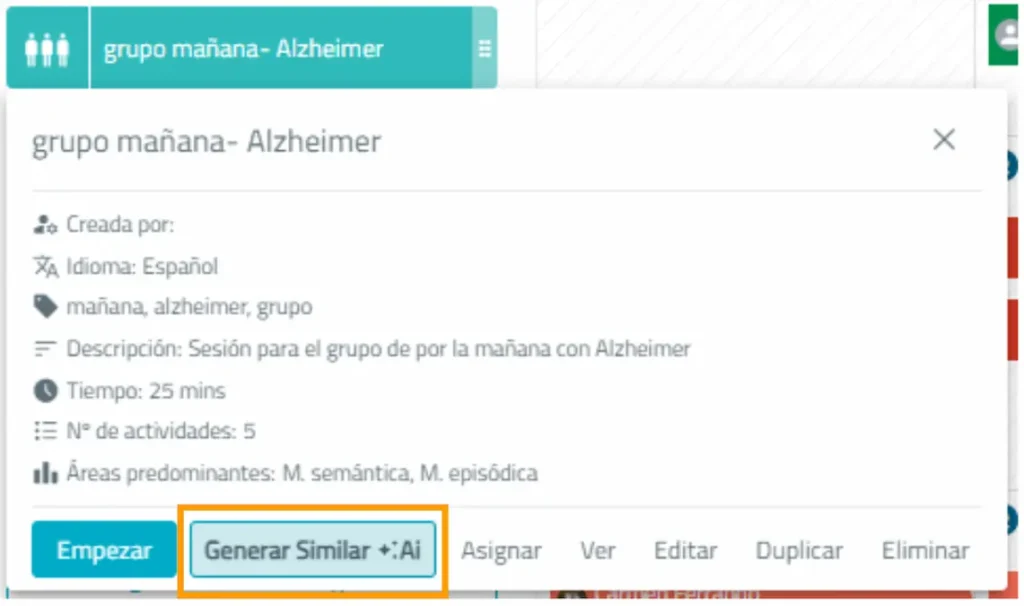
Per generare sessioni digitali simili devi aver già creato una sessione o utilizzare le sessioni modello che hai disponibili in NeuronUP.
- Seleziona la sessione da cui vuoi generare una simile o una delle sessioni modello disponibili sulla piattaforma.
- Cliccaci sopra e, accanto al pulsante “Inizia”, vedrai “Genera simile“, premi sopra.
- Inserisci le informazioni di base e le informazioni rilevanti della sessione simile e clicca sul pulsante “Genera“.
- In pochi secondi la tua sessione simile sarà stata generata.
- Controlla la sessione generata, adatta le attività incluse al tuo utente e premi su “Finalizza“
- Assegna la sessione all’utente o al gruppo di utenti con cui desideri lavorare la sessione.


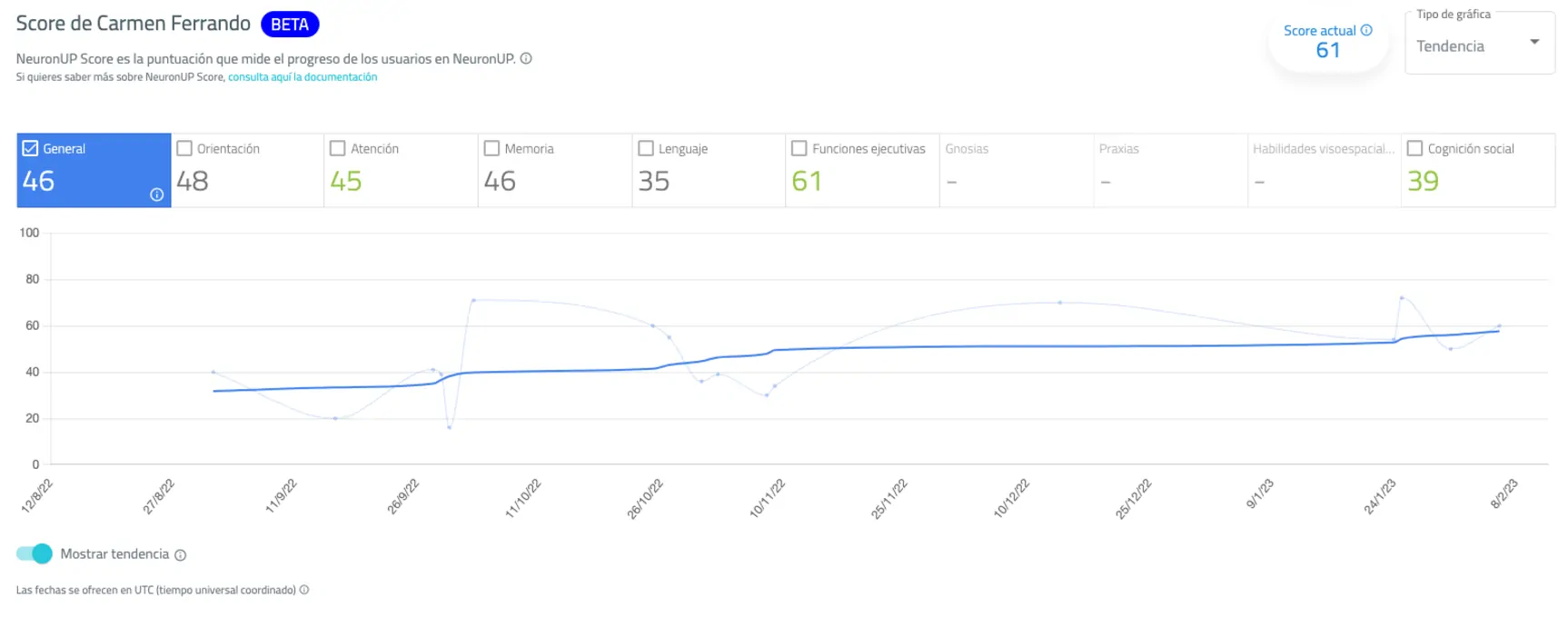
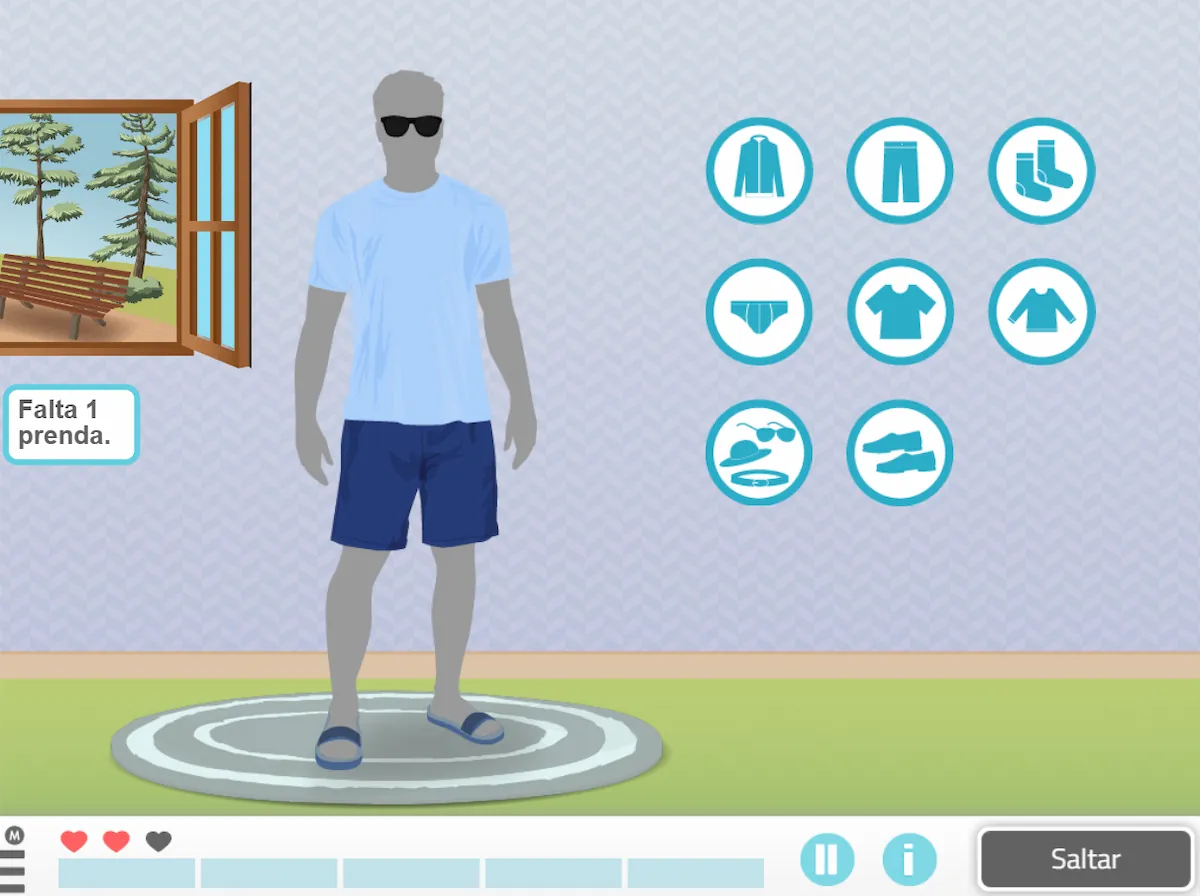

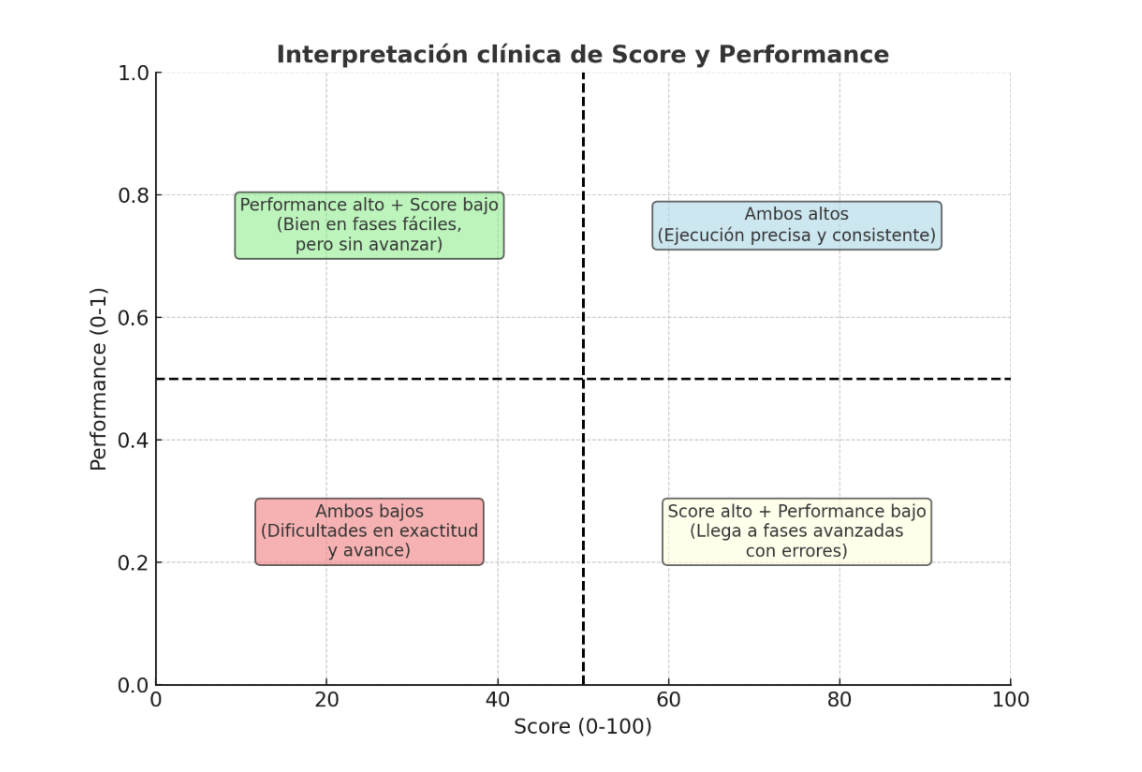 Interpretabilità delle prestazioni e del punteggio in NeuronUP
Lascia un commento