No artigo de hoje apresentamos as últimas novidades da NeuronUP que incluem novas funcionalidades e nosso produto de avaliação.
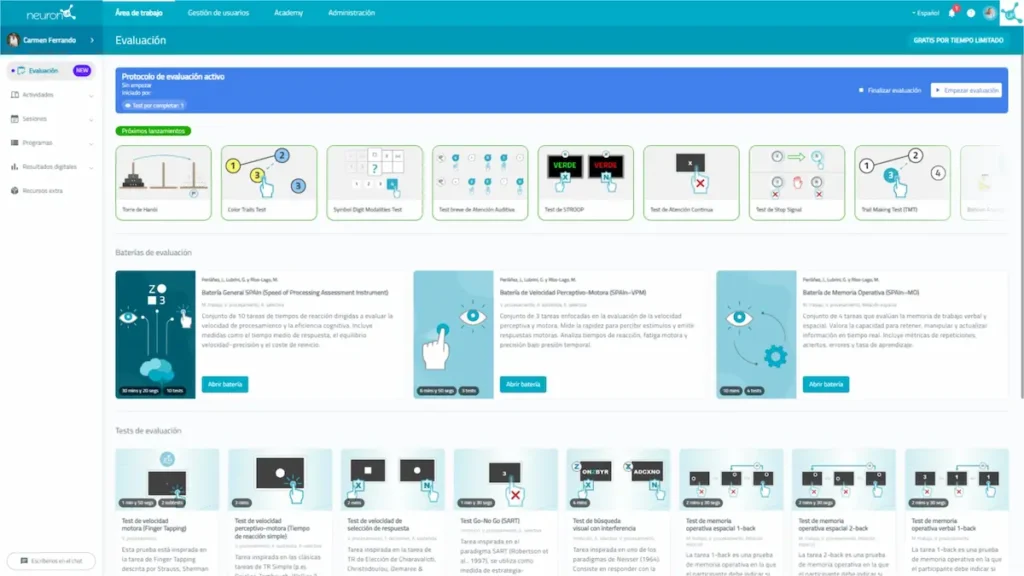
NeuronUP Avaliação
O novo produto de avaliação da NeuronUP, feito com a colaboração dos especialistas em Neuropsicologia Marcos Ríos- Lago, Genny Lubrini e José Periáñez, com o qual você pode digitalizar os processos de avaliação dos seus usuários.
Contém testes e baterias com um elevado suporte científico, focadas em diferentes áreas cognitivas, que oferecem um conjunto de métricas que permitem otimizar a tomada de decisões.
NeuronUP Avaliação é um produto em contínua evolução no qual vamos incluindo mais baterias e testes para avaliar novas funções cognitivas.
Sessões modelo
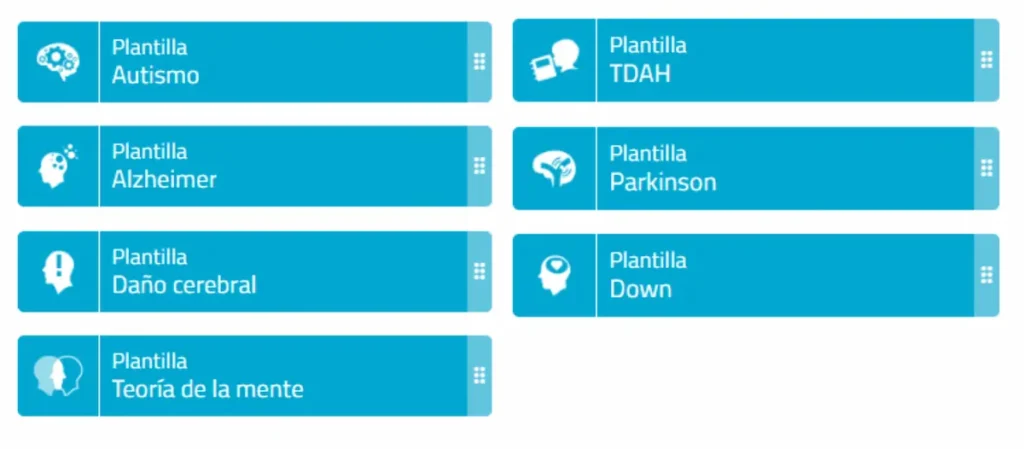
As sessões modelo você poderá encontrá-las dentro das sessões digitais. Elas podem servir como guia para realizar suas intervenções e criar sessões focadas em diferentes patologias.
Quais sessões modelo você encontrará atualmente?
- Sessão modelo Teoria da mente: Contém 3 atividades, tem uma duração de 3 minutos e sua área predominante é a cognição social.
- Sessão modelo Alzheimer: Contém 6 atividades, tem uma duração de 34 minutos e suas áreas predominantes são a orientação temporal, memória episódica e as gnosias visuais.
- Sessão modelo Parkinson: Contém 6 atividades, tem uma duração de 35 minutos e suas áreas predominantes são a orientação temporal, a memória de trabalho e a visualização espacial.
- Sessão modelo TDAH: Contém 6 atividades, tem uma duração de 30 minutos e suas áreas predominantes são a flexibilidade, o raciocínio e a relação espacial.
- Sessão modelo Down: Contém 6 atividades, tem uma duração de 30 minutos e suas áreas predominantes são a atenção seletiva, a cognição social e as gnosias visuais.
- Sessão modelo Autismo: Contém 5 atividades, tem uma duração de 25 minutos e suas áreas predominantes são a cognição social, a velocidade de processamento e a inibição.
- Sessão modelo Dano cerebral: Contém 6 atividades, tem uma duração de 30 minutos e suas áreas predominantes são o raciocínio, a memória episódica e a estimativa temporal.
Desde a equipe da NeuronUP, recomendamos que as personalize e as ajuste para se adaptar às necessidades dos seus usuários.
Relatórios de evolução padrão e rápidos
No NeuronUP Reabilitação você pode criar relatórios de evolução a partir do perfil do usuário.
Atualmente, você pode encontrar dois tipos de relatório:
Relatório padrão
No qual você precisa preencher mais etapas para obter o relatório e, por tempo limitado, pode elaborar as conclusões deste relatório de forma gratuita.
Relatório rápido
Relatório automático que é criado em segundos com todos os campos do relatório padrão mais as conclusões. Este tipo de relatório você pode criar de forma gratuita por tempo limitado.
Quais pontos você encontrará nos relatórios da NeuronUP?
- Anamnese do usuário.
- Informações relevantes como sexo, data de nascimento ou escolaridade.
- Diagnóstico do usuário.
- Dados trabalhados com o NeuronUP
- Pontuação por funções cognitivas.
- Resultados do processo de avaliação, caso tenha completado alguma bateria ou teste.
- Gráficos por áreas cognitivas.
- Orientações terapêuticas
Como criar relatórios padrão?
- Clique sobre o módulo “Gestão de usuários” e selecione o usuário ao qual deseja realizar o relatório de evolução.
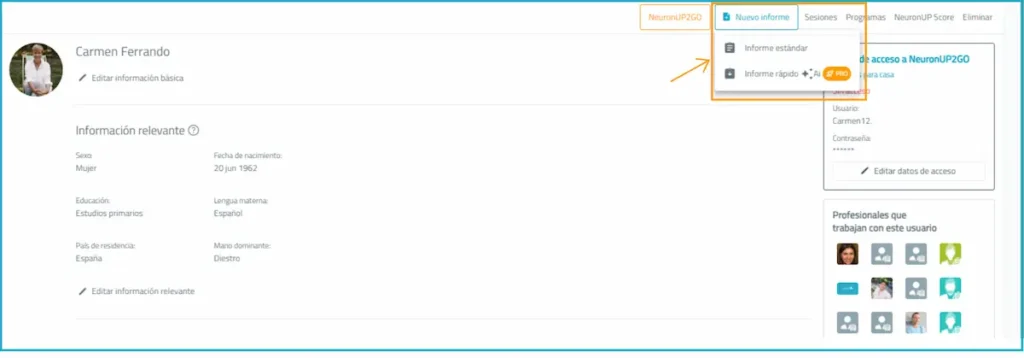
- Na parte superior do seu perfil você verá um botão “Novo relatório“, clique sobre ele e selecione a opção Relatório padrão.
- Preencha a informação básica e a informação adicional do usuário. Lembre-se que, caso você salve as informações incluídas na anamnese e nas observações, elas serão atualizadas automaticamente no perfil do usuário selecionado.
- Inclua o conteúdo do relatório. Selecione as informações que considerar relevantes incluir em seu relatório e o intervalo de tempo no qual deseja que ele se concentre.
- Escolha as funções cognitivas que deseja abranger no relatório; além disso, você pode adicionar uma anamnese de cada uma delas.
- Gere as orientações terapêuticas com nossa nova função “Gera conclusões com IA“. Graças a essa ferramenta, com um só clique, o NeuronUP gerará conclusões sobre os dados obtidos.
* No NeuronUP recomendamos que você revise as conclusões geradas com IA para garantir rigor, precisão e critério. Sua avaliação profissional continua sendo fundamental no processo. - Selecione “Gerar relatório” e em alguns segundos será baixado em seu computador um PDF com todas as informações.
Como criar relatórios rápidos?
- Clique sobre o módulo “Gestão de usuários” e selecione o usuário ao qual deseja realizar o relatório de evolução.
- Na parte superior do perfil você verá um botão “Novo relatório“, clique sobre ele e selecione a opção Relatório rápido.
- Inclua as anamneses do usuário e, assim como nos relatórios padrão, se você clicar no botão de salvar, as informações serão atualizadas automaticamente no perfil do usuário.
- Clique no botão “Gerar relatório” e em alguns segundos será baixado no seu computador um relatório gerado em segundos.
Esta funcionalidade está disponível de forma gratuita por tempo limitado.
Dê uma olhada em este vídeo para saber como criar relatórios rápidos no NeuronUP.

Inscreva-se
na nossa
Newsletter
Novas melhorias de usabilidade e acessibilidade
Nas atividades atualizadas do NeuronUP você pode encontrar novas melhorias de acessibilidade para poder se adaptar melhor aos seus usuários.
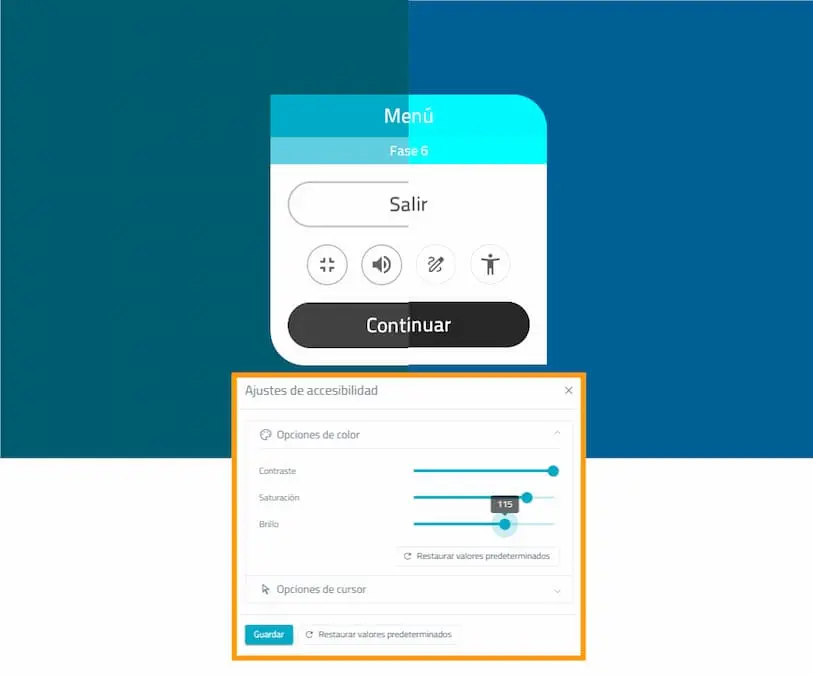
Você pode acessar todos esses ajustes a partir do botão “Menu” dentro da atividade.
Para que esses ajustes sejam salvos, é muito importante que você clique em salvar; assim você não os perderá. A qualquer momento você pode restaurar a configuração padrão das atividades a partir do mesmo “Menu”.
Ajustes de cor
Em geral, os ajustes de contraste, saturação e brilho podem ser aplicados às atividades para melhorar sua visibilidade e personalizar a experiência para pessoas com diferentes alterações na visão.
Nas atividades que trabalham com cores essas alterações não poderão ser aplicadas, pois é necessário ter a atividade original para poder exercitá-la.
Ajustes do cursor
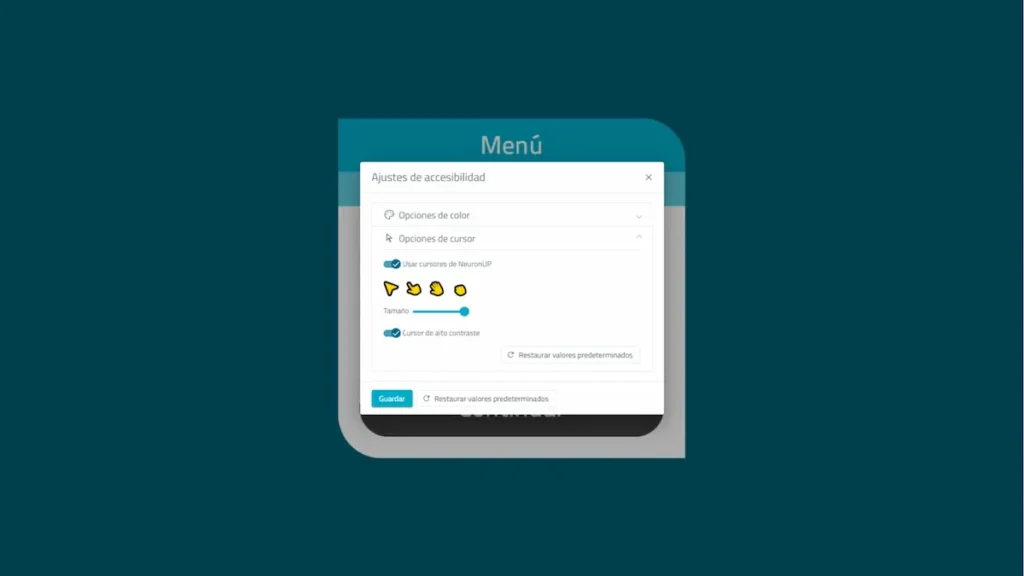
Na mesma aba em que você pode alterar os ajustes de cor, encontrará as configurações do cursor, permitindo selecionar diferentes tamanhos e formas.
Esses ajustes de tamanho podem ser acompanhados por alterações de contraste do próprio cursor para uma melhor visualização.
Ajustes do tema da tela
Adicionamos o tema de tela de alto contraste para melhor visibilidade e legibilidade da tela e para reduzir a fadiga ocular.
Novas atividades atualizadas
Estamos atualizando nossas atividades para oferecer a você e aos seus usuários uma experiência melhor.
Nossos jogos já podem ser encontrados em sua versão atualizada, com novos designs, melhor nivelamento e maior adaptação aos usuários.
Começamos a atualizar nossas fichas, mas o que você encontrará de novo nas fichas do NeuronUP?
- As fichas agora funcionarão como os jogos, ou seja, seus usuários subirão e descerão de nível de forma automática.
- Como regra geral, os usuários terão que superar 5 exercícios para subir de fase e falhar em 3 exercícios para descer de fase.
- Você terá o modo correção e o modo livre no menu suspenso da tela de introdução da ficha.
Quando escolher o modo correção ou o modo livre?
O Modo Correção é adequado para perfis que precisam de um treinamento estruturado, com feedback imediato e um controle quantitativo do desempenho. Por exemplo, pode ser ideal para crianças com TDAH, que necessitam detectar os erros imediatamente para melhorar a monitorização e a precisão, assim como para pessoas com comprometimento cognitivo leve que podem se beneficiar de uma estrutura clara que as ajude a manter o foco atencional e reforçar a consistência no desempenho.
Em contrapartida, o Modo Livre é mais apropriado para perfis que precisam de um ambiente flexível e sem pressão pelo erro, priorizando a exploração, a motivação e a observação qualitativa. Por exemplo, este modo pode ser útil em crianças com lesão cerebral, onde a fadiga e as flutuações atencionais exigem uma abordagem menos exigente, e em pessoas idosas com demência, para evitar ansiedade ou bloqueio e favorecer a participação, o bem-estar e um trabalho mais ecológico centrado na experiência.

Algumas das fichas que você encontrará atualizadas são:
- Somas (Adultos).
- O número perdido (Crianças).
- Unir figuras em pares (Adultos)
- Que número você escuta? (Crianças)
- Contar e assinalar (Adultos).
Sessões similares
No NeuronUP, além de encontrar conteúdo para realizar suas intervenções, você tem a possibilidade de criar sessões para poder se organizar com maior antecedência.
As sessões são um conjunto de atividades que você pode agrupar para que um usuário ou usuária as realize durante um período estabelecido.
Agora, com essa nova função, você pode criar sessões similares com um único clique graças à IA.
Em que a IA se baseia para gerar essas novas sessões similares?
- Funções cognitivas implicadas nas atividades da sessão de referência.
- Áreas mais relevantes segundo o diagnóstico do usuário que realizará a sessão similar.
- Os dados do seu centro.
- O histórico recente de atividades que esse usuário realizou. Selecionará aquelas atividades que não tenha trabalhado repetidas vezes e que tenha realizado recentemente.
De onde posso criar sessões similares?
Você poderá criar sessões similares a partir de:
- Dentro das atividades digitais, na seção de atividades que poderiam interessar a você, encontrará um botão para criar sessões a partir dessas atividades.
- A partir da aba de Sessões digitais.
Como gerar sessões similares?
A partir da aba de Atividades que poderiam interessar a você:
- No módulo “Área de trabalho” deslize até a seção “Atividades que poderiam interessar a você“.
- Ao lado você encontrará o botão “Criar sessão a partir dessas atividades“, clique nele e insira as informações básicas e relevantes da sessão.
- Em alguns segundos a sessão será criada.
- Antes de clicar no botão de finalizar, revise as atividades incluídas na sessão; você poderá editá-las, mudar a ordem de realização e adicionar ou remover atividades.
- Clique no botão de finalizar e você terá a sessão gerada na aba de sessões pronta para atribuí-la ao seu usuário.
A partir da aba de Sessões digitais:
Para gerar sessões digitais similares você precisa já ter criada uma sessão ou utilizar as sessões modelo que tem disponíveis no NeuronUP.
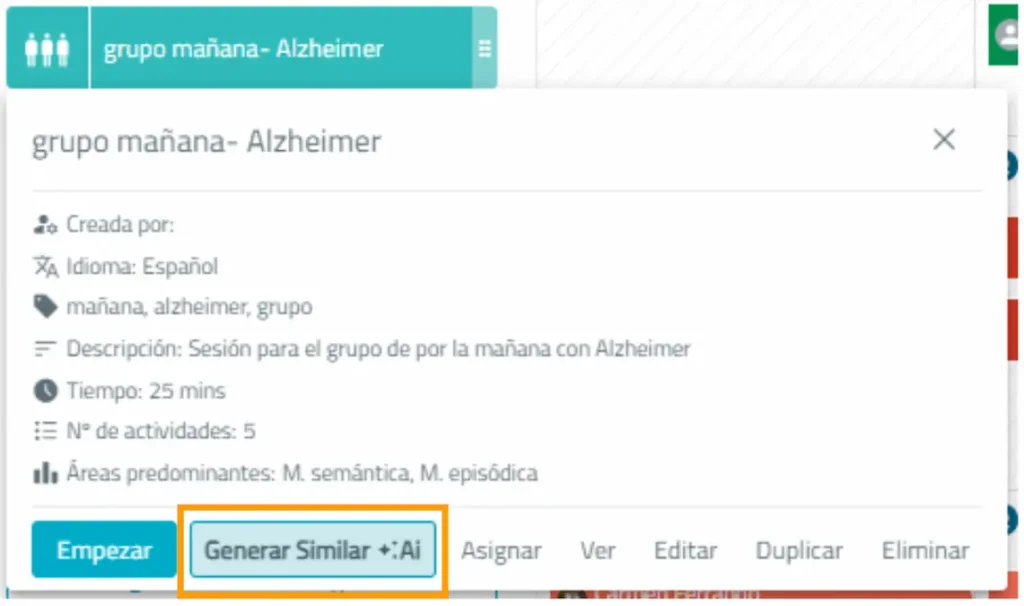
- Selecione a sessão da qual deseja gerar uma similar ou uma das sessões modelo que tem disponíveis na plataforma.
- Clique nela e, ao lado do botão “Começar”, verá “Gerar similar“, clique nele.
- Insira as informações básicas e as informações relevantes da sessão similar e clique no botão “Gerar“.
- Em alguns segundos sua sessão similar terá sido gerada.
- Revise a sessão gerada, adapte as atividades incluídas ao seu usuário e clique em “Finalizar“
- Atribua a sessão ao usuário ou grupo de usuários com os quais deseja trabalhar a sessão.




 Interpretabilidade de Desempenho e Pontuação no NeuronUP


Deixe um comentário