Dans l’article d’aujourd’hui, nous vous présentons les dernières nouveautés de NeuronUP, qui incluent de nouvelles fonctionnalités et notre produit d’évaluation.
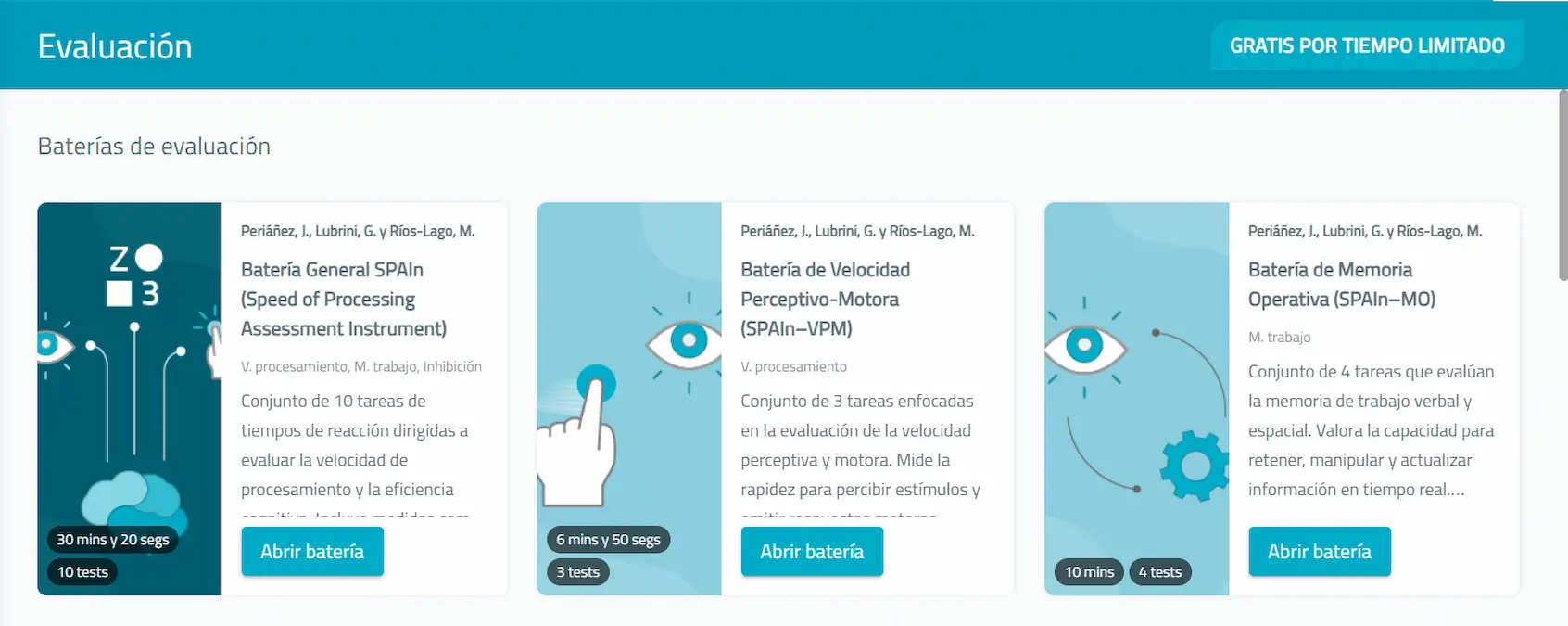
NeuronUP Évaluation
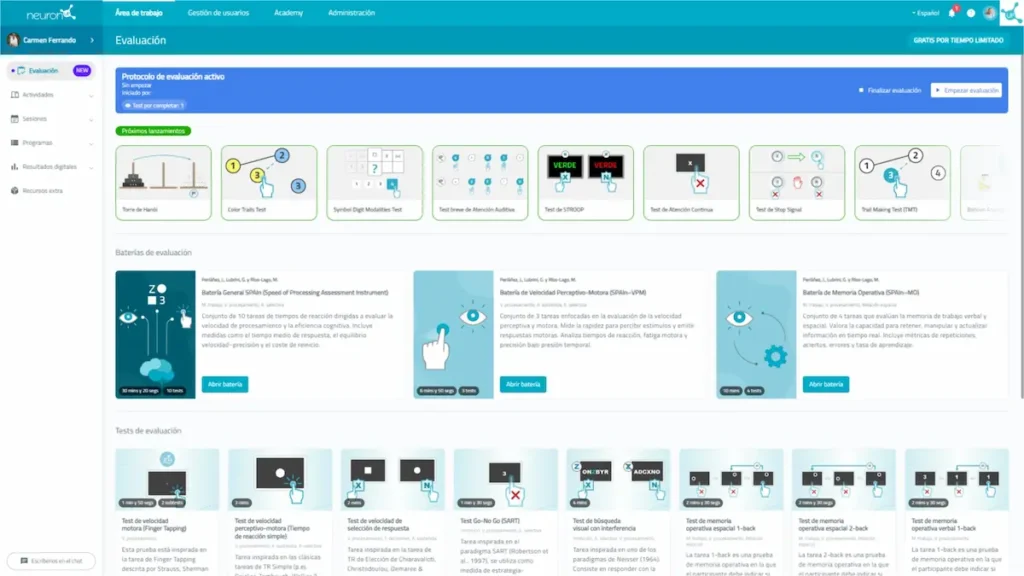
Le nouveau produit d’évaluation de NeuronUP, développé par les experts en neuropsychologie Marcos Ríos-Lago, Genny Lubrini et José Periáñez, vous permet de digitaliser les processus d’évaluation de vos utilisateurs.
Il contient des tests et des batteries avec un solide soutien scientifique, axés sur différentes fonctions cognitives, qui vous offrent un ensemble de métriques vous permettant d’optimiser la prise de décision.
NeuronUP Evaluación est un produit en évolution continue dans lequel nous ajoutons davantage de batteries et de tests pour évaluer de nouvelles fonctions cognitives.
Séances modèle
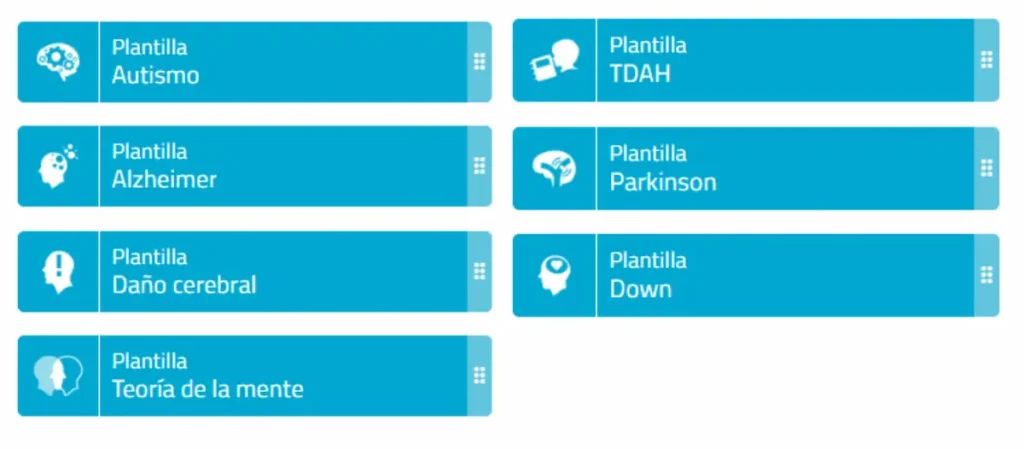
Les séances modèle se trouvent dans les séances numériques. Elles peuvent vous servir de guide pour réaliser vos interventions et créer des séances adaptées à différentes pathologies.
Quelles séances modèle trouverez-vous actuellement ?
- Séance modèle Théorie de l’esprit : Contient 3 activités, a une durée de 3 minutes et son domaine prédominant est la cognition sociale.
- Séance modèle Alzheimer : Contient 6 activités, a une durée de 34 minutes et ses domaines prédominants sont l’orientation temporelle, la mémoire épisodique et les gnosies visuelles.
- Séance modèle Parkinson : Contient 6 activités, a une durée de 35 minutes et ses domaines prédominants sont l’orientation temporelle, la mémoire de travail et la visualisation spatiale.
- Séance modèle TDAH : Contient 6 activités, a une durée de 30 minutes et ses domaines prédominants sont la flexibilité, le raisonnement et la relation spatiale.
- Séance modèle Down : Contient 6 activités, a une durée de 30 minutes et ses domaines prédominants sont l’attention sélective, la cognition sociale et les gnosies visuelles.
- Séance modèle Autisme : Contient 5 activités, a une durée de 25 minutes et ses domaines prédominants sont la cognition sociale, la vitesse de traitement et l’inhibition.
- Séance modèle Lésion cérébrale : Contient 6 activités, a une durée de 30 minutes et ses domaines prédominants sont le raisonnement, la mémoire épisodique et l’estimation temporelle.
De la part de l’équipe NeuronUP, nous vous recommandons de les personnaliser et de les ajuster pour vous adapter aux besoins de vos utilisateurs.
Rapports d’évolution standard et rapides
Dans NeuronUP Rééducation, vous pouvez créer des rapports d’évolution depuis le profil de l’utilisateur.
Actuellement, vous pouvez trouver deux types de rapport :
Rapport standard
Dans lequel vous devez remplir plus d’étapes pour obtenir le rapport et, pour une durée limitée, vous pouvez rédiger les conclusions de ce rapport gratuitement.
Rapport rapide
Rapport automatique qui se crée en quelques secondes avec tous les champs du rapport standard plus les conclusions. Ce type de rapport peut être créé gratuitement pour une durée limitée.
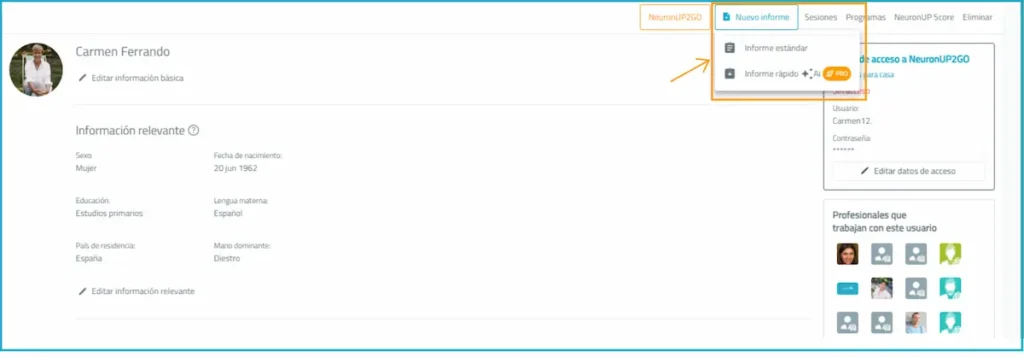
Quels points trouverez-vous dans les rapports de NeuronUP ?
- Anamnèse de l’utilisateur.
- Informations pertinentes telles que le sexe, la date de naissance ou le niveau d’éducation.
- Diagnostic de l’utilisateur.
- Données traitées avec NeuronUP
- Score par fonctions cognitives.
- Résultats du processus d’évaluation, dans le cas où il aurait complété une batterie ou un test.
- Graphiques par domaines cognitifs.
- Orientations thérapeutiques
Comment créer des rapports standard ?
- Cliquez sur le module « Gestion des utilisateurs » et sélectionnez l’utilisateur pour lequel vous souhaitez établir le rapport d’évolution.
- En haut de son profil, vous verrez un bouton « Nouveau rapport« , cliquez dessus et sélectionnez l’option Rapport standard.
- Remplissez les informations de base et les informations supplémentaires de l’utilisateur. N’oubliez pas que, si vous enregistrez les informations incluses dans l’anamnèse et dans les observations, elles seront mises à jour automatiquement dans le profil de l’utilisateur sélectionné.
- Incluez le contenu du rapport. Sélectionnez les informations que vous jugez pertinentes à inclure dans votre rapport et l’intervalle de temps sur lequel vous souhaitez qu’il se concentre.
- Choisissez les fonctions cognitives que vous souhaitez couvrir dans le rapport, de plus, vous pouvez ajouter une anamnèse pour chacune d’elles.
- Générez les orientations thérapeutiques avec notre nouvelle fonction « Générer des conclusions avec l’IA« . Grâce à cet outil, en un seul clic, NeuronUP générera des conclusions à partir des données obtenues.
* Chez NeuronUP, nous vous recommandons de vérifier les conclusions générées par l’IA pour garantir rigueur, précision et discernement. Votre appréciation professionnelle reste essentielle dans le processus. - Sélectionnez « Générer le rapport » et en quelques secondes un PDF contenant toutes les informations sera téléchargé sur votre ordinateur.
Comment créer des rapports rapides ?
- Cliquez sur le module « Gestion des utilisateurs » et sélectionnez l’utilisateur pour lequel vous souhaitez établir le rapport d’évolution.
- En haut de son profil, vous verrez un bouton « Nouveau rapport« , cliquez dessus et sélectionnez l’option Rapport rapide.
- Incluez l’anamnèse de l’utilisateur et, comme pour les rapports standard, si vous cliquez sur le bouton d’enregistrement, les informations seront mises à jour automatiquement dans le profil de l’utilisateur.
- Cliquez sur le bouton « Générer le rapport » et en quelques secondes un rapport généré en quelques secondes sera téléchargé sur votre ordinateur.
Cette fonctionnalité est gratuite pour une durée limitée.
Jetez un œil à cette vidéo pour savoir comment créer des rapports rapides dans NeuronUP.

Abonnez-vous
à notre
Newsletter
Nouvelles améliorations d’utilisabilité et d’accessibilité
Dans les activités mises à jour de NeuronUP, vous trouverez de nouvelles améliorations d’accessibilité pour mieux vous adapter à vos utilisateurs.
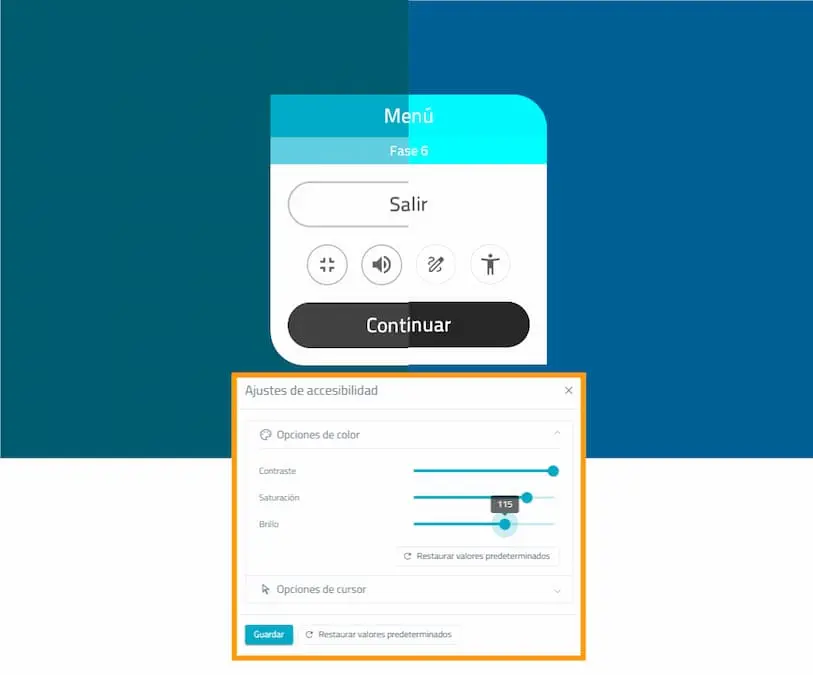
Vous pouvez accéder à tous ces réglages depuis le bouton « Menu » à l’intérieur de l’activité.
Pour que ces réglages soient enregistrés, il est très important que vous cliquiez sur enregistrer, de cette façon vous ne les perdrez pas. À tout moment, vous pouvez rétablir la configuration par défaut des activités depuis le même « Menu ».
Paramètres de couleur
De manière générale, les réglages de contraste, saturation et luminosité peuvent être appliqués aux activités pour améliorer leur visibilité et personnaliser l’expérience pour des personnes présentant différentes atteintes de la vision.
Dans les activités qui travaillent les couleurs, ces modifications ne pourront pas être adaptées, car l’activité originale est nécessaire pour pouvoir l’exercer.
Paramètres du curseur
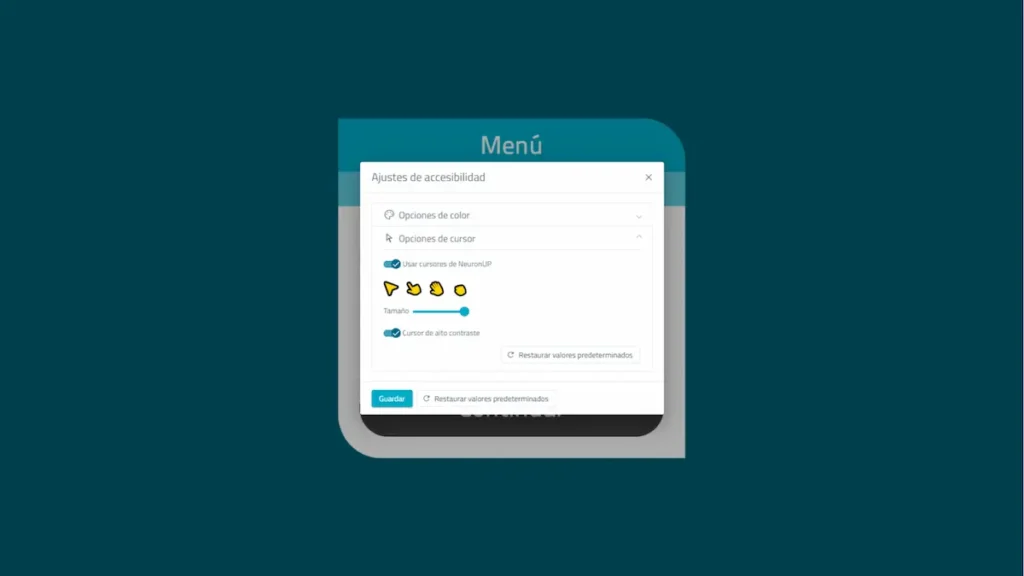
Dans le même onglet où vous pouvez modifier les paramètres de couleur, vous trouverez les paramètres du curseur, vous permettant de sélectionner différentes tailles et formes.
Ces réglages de tailles los podrás acompañar con modificaciones de contraste du curseur lui‑même pour une meilleure visualisation.
Paramètres du thème de l’écran
Nous avons ajouté le thème d’écran de contraste élevé pour une meilleure visibilité et lisibilité de l’écran et pour réduire la fatigue oculaire.
Nouvelles activités mises à jour
Nous mettons à jour nos activités afin de vous offrir, à vous et à vos utilisateurs, une meilleure expérience.
Vous pouvez déjà trouver nos jeux dans leur version mise à jour, avec de nouveaux designs, une meilleure progression des niveaux et une plus grande adaptation aux utilisateurs.
Nous avons commencé à mettre à jour nos fiches mais, que trouverez-vous de nouveau dans les fiches de NeuronUP ?
- Les fiches fonctionneront désormais comme les jeux, c’est‑à‑dire, vos utilisateurs monteront et descendront de niveau automatiquement.
- En règle générale, les utilisateurs devront réussir 5 exercices pour monter de phase et échouer 3 exercices pour descendre de phase.
- Vous disposerez du mode correction et du mode libre depuis le menu déroulant de l’écran d’introduction de la fiche.
Quand choisir le mode correction ou le mode libre ?
Le Mode Correction convient aux profils qui ont besoin d’un entraînement structuré, avec un retour immédiat et un contrôle quantitatif de la performance. Par exemple, il peut être idéal pour enfants avec TDAH, qui nécessitent de détecter les erreurs instantanément pour améliorer le suivi et la précision, ainsi que pour des personnes présentant un trouble cognitif léger qui peuvent bénéficier d’une structure claire les aidant à maintenir l’attention et à renforcer la cohérence des performances.
En revanche, le Mode Libre est plus approprié pour des profils nécessitant un environnement flexible et sans pression liée à l’erreur, privilégiant l’exploration, la motivation et l’observation qualitative. Par exemple, ce mode peut être utile chez des enfants ayant subi un dommage cérébral, où la fatigue et les fluctuations attentionnelles nécessitent une approche moins exigeante, et chez des personnes âgées atteintes de démence, afin d’éviter anxiété ou blocage et de favoriser la participation, le bien‑être et un travail plus écologique centré sur l’expérience.

Quelques-unes des fiches que vous trouverez mises à jour sont :
- Sommes (Adultes).
- Le nombre perdu (Enfants).
- Former des paires de figures (Adultes)
- Quel nombre entends-tu ? (Enfants)
- Compter et indiquer (Adultes).
Essayez NeuronUP 7 jours gratuitement
Vous pourrez travailler avec nos activités, concevoir des séances ou effectuer des réhabilitations à distance
Sessions similaires
Sur NeuronUP, en plus de trouver du contenu pour réaliser vos interventions, vous avez la possibilité de créer des sessions afin de mieux vous organiser à l’avance.
Les sessions sont un ensemble d’activités que vous pouvez regrouper pour qu’un utilisateur ou une utilisatrice les réalise pendant un temps déterminé.
Désormais, avec cette nouvelle fonctionnalité, vous pouvez créer des sessions similaires en un seul clic grâce à l’IA.
Sur quoi se base l’IA pour générer ces nouvelles sessions similaires ?
- Fonctions cognitives impliquées dans les activités de la session de référence.
- Domaines les plus pertinents selon le diagnostic de l’utilisateur qui va réaliser la session similaire.
- Les données de votre centre.
- L’historique récent d’activités effectué par cet utilisateur. Il sélectionnera les activités que l’utilisateur n’a pas répétées plusieurs fois et qu’il a réalisées récemment.
Où puis-je créer des sessions similaires ?
Vous pourrez créer des sessions similaires à partir de :
- Dans les activités numériques, dans la section de « Activités qui pourraient vous intéresser », vous trouverez un bouton pour créer des sessions à partir de ces activités.
- Depuis l’onglet des Sessions numériques.
Comment générer des sessions similaires ?
Depuis l’onglet Activités qui pourraient vous intéresser :
- Dans le module de « Zone de travail » faites défiler jusqu’à la section « Activités qui pourraient vous intéresser ».
- À côté, vous trouverez le bouton « Créer une session à partir de ces activités« , cliquez dessus et saisissez les informations de base et pertinentes de la session.
- En quelques secondes, la session sera créée.
- Avant d’appuyer sur le bouton de finalisation, révisez les activités incluses dans la session, vous pourrez les modifier, changer leur ordre d’exécution et ajouter ou supprimer des activités.
- Cliquez sur le bouton de finaliser et vous aurez la session générée dans l’onglet des sessions, prête à être attribuée à votre utilisateur.
Depuis l’onglet Sessions numériques :
Pour générer des sessions numériques similaires, vous devez déjà avoir créé une session ou utiliser les sessions modèles disponibles sur NeuronUP.
- Sélectionnez la session à partir de laquelle vous souhaitez en générer une similaire ou l’une des sessions modèles disponibles sur la plateforme.
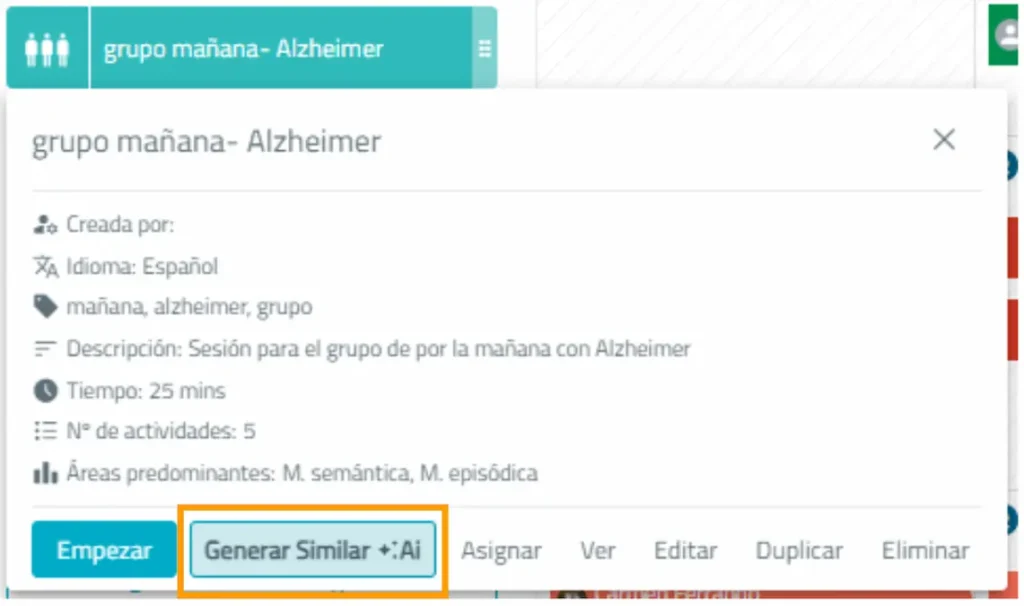
- Cliquez dessus et, à côté du bouton « Commencer », vous verrez « Générer similaire« , cliquez dessus.
- Saisissez les informations de base et les informations pertinentes de la session similaire et cliquez sur le bouton « Générer« .
- En quelques secondes, votre session similaire aura été générée.
- Vérifiez la session générée, adaptez les activités incluses à votre utilisateur et cliquez sur « Finaliser«
- Attribuez la session à l’utilisateur ou au groupe d’utilisateurs avec lequel vous souhaitez travailler la session.


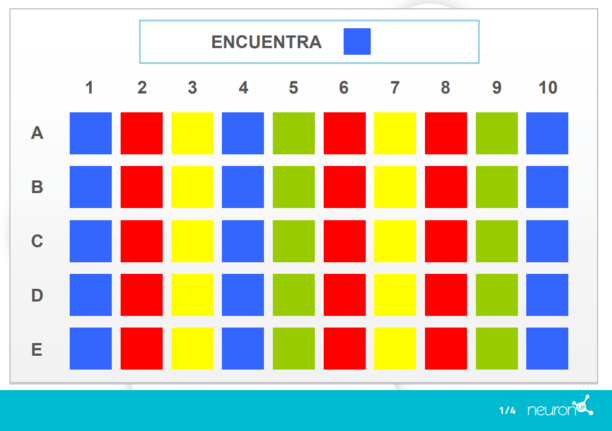



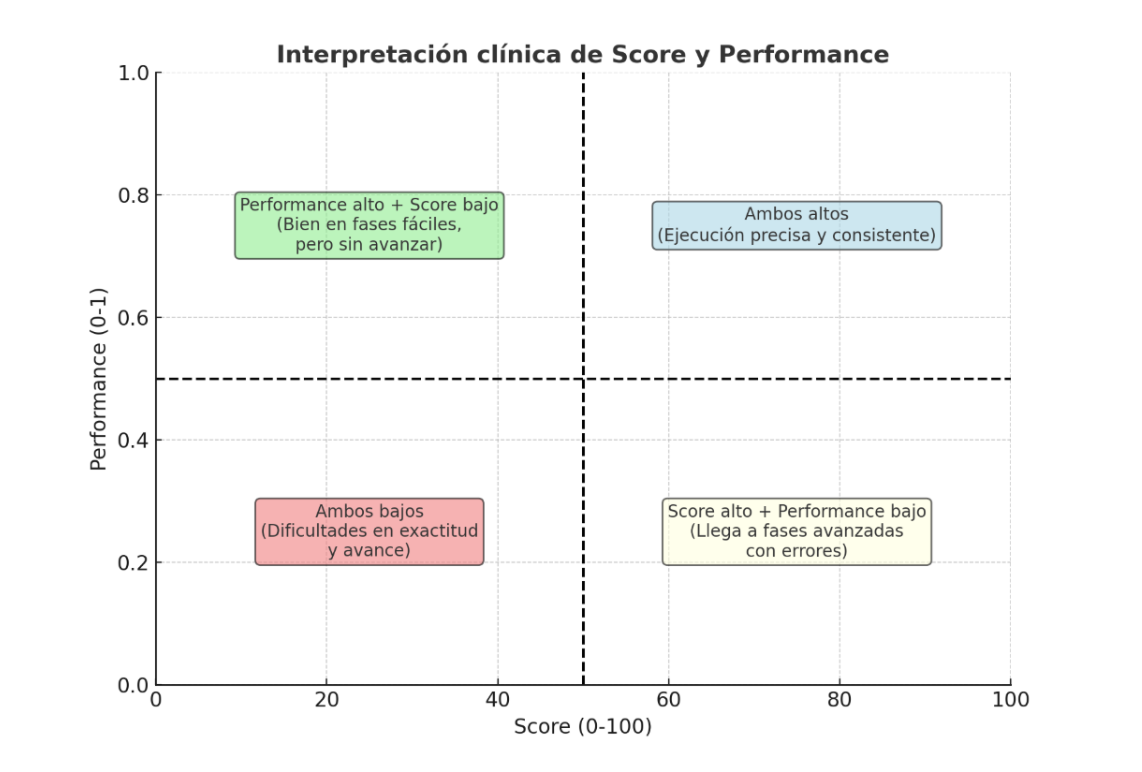 Interprétabilité de la performance et du score dans NeuronUP



Laisser un commentaire