
SESIONES DE NEURONUP
Ahorra tiempo planificando tus intervenciones con las sesiones de NeuronUP
Reúne las actividades que necesitas, personaliza la intervención y organiza el trabajo de tus usuarios en pocos minutos. Puedes crear sesiones desde cero, reutilizar sesiones existentes o apoyarte en la inteligencia artificial para preparar una propuesta adaptada a cada perfil.
¿Qué es una sesión de NeuronUP?
Una sesión de NeuronUP es un conjunto de actividades organizadas previamente por el profesional para trabajar uno o varios objetivos de intervención.
Puedes seleccionar las actividades, establecer su orden, modificar sus parámetros y decidir cuánto tiempo se dedicará a cada una.
También puedes asignar la sesión a uno o varios usuarios para trabajar en el centro o desde casa.
Las sesiones te permiten planificar intervenciones personalizadas en pocos minutos, reutilizar el trabajo realizado y mantener una organización más eficiente.
Descubre las ventajas de crear una sesión en NeuronUP
En este vídeo descubrirás cómo crear una sesión digital, seleccionar las actividades, ajustar su configuración y asignarla a tus usuarios.
¿Qué puedes conseguir con las sesiones de NeuronUP?
Ahorra tiempo y mantén organizadas tus intervenciones
Crea sesiones en minutos organizando actividades de entre cientos de recursos para guardarlas, editarlas o reutilizarlas. Consulta tus sesiones en la vista de calendario o agenda para controlar las asignaciones y la planificación de cada usuario.
Duplica sesiones y reutiliza el trabajo realizado
Replica sesiones previas, de otros usuarios o de colegas de tu centro sin empezar de cero. Modifica sus actividades, orden o parámetros según el nuevo perfil, manteniendo una planificación coherente sin alterar la versión original.
Genera sesiones similares
Crea alternativas automáticas que trabajan las mismas funciones cognitivas pero con ejercicios distintos. Esto da continuidad a los objetivos, aporta variedad y evita repeticiones, permitiendo revisar y adaptar cada actividad antes de usarse.
Diseña intervenciones personalizadas
Adapta cada sesión a las necesidades, objetivos y perfil cognitivo del usuario. Ajusta parámetros como el tiempo de trabajo, nivel inicial, personalización, orden de las tareas e idioma para lograr una intervención estructurada e individual.
Crea sesiones con inteligencia artificial
Genera propuestas iniciales automáticas basadas en las características del usuario. El profesional conserva el control total para revisar, añadir, eliminar o ajustar parámetros y actividades según su propio criterio clínico.
Trabaja con varios usuarios al mismo tiempo
Asigna una misma sesión a múltiples usuarios en dispositivos distintos para que avancen de forma simultánea. Cada persona trabaja a su ritmo y se incorpora al nivel correspondiente a su desempeño sin ajustes manuales previos.
Realiza sesiones grupales
Proyecta actividades para resolver en conjunto, promoviendo la motivación, la participación, la cooperación, el respeto de turnos y la escucha activa. El profesional guía la resolución y realiza el seguimiento de las dinámicas.
Registra los resultados automáticamente
Guarda el desempeño digital de cada usuario de manera automática e inmediata en su perfil. Esto elimina el registro manual y facilita consultar el histórico, detectar avances y ajustar la planificación según la evolución.
Descubre las ventajas de crear
sesiones de NeuronUP
Las sesiones te permiten personalizar y organizar tus intervenciones de acuerdo a los objetivos que tengas con cada usuario.
Los programas te permiten organizar una intervención completa de varias semanas o meses, distribuir las sesiones según la planificación establecida y seguir la evolución de cada usuario desde una única plataforma.
¿Cómo crear una sesión digital en NeuronUP?
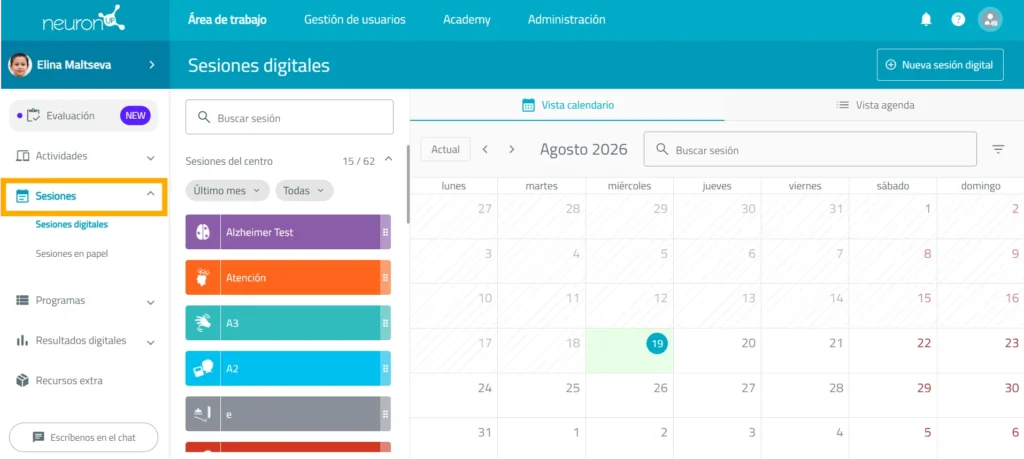
1. Accede a «Sesiones»
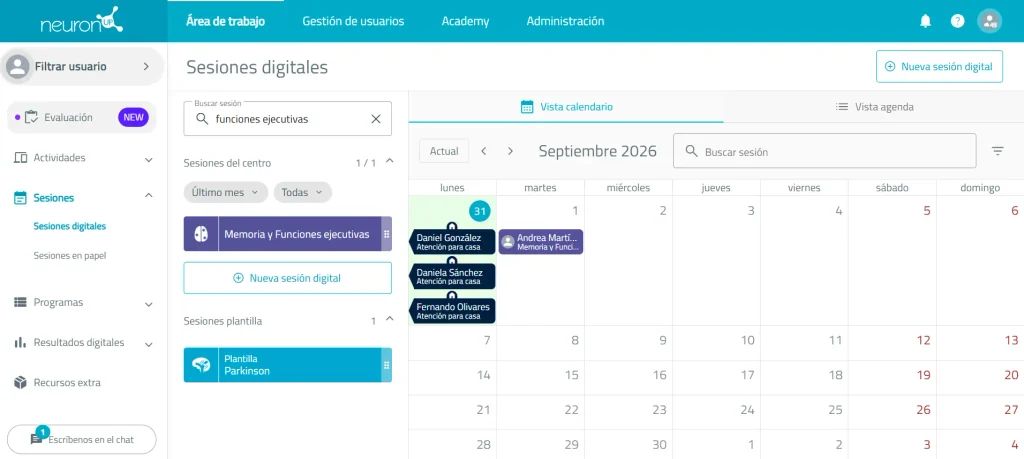
Entra en el apartado «Sesiones» y selecciona «Sesiones digitales» en el menú situado en la parte izquierda de la pantalla.
Desde este espacio puedes consultar las sesiones creadas, acceder a las sesiones recientes y preparar una nueva intervención.
2. Pulsa en «Nueva sesión digital»
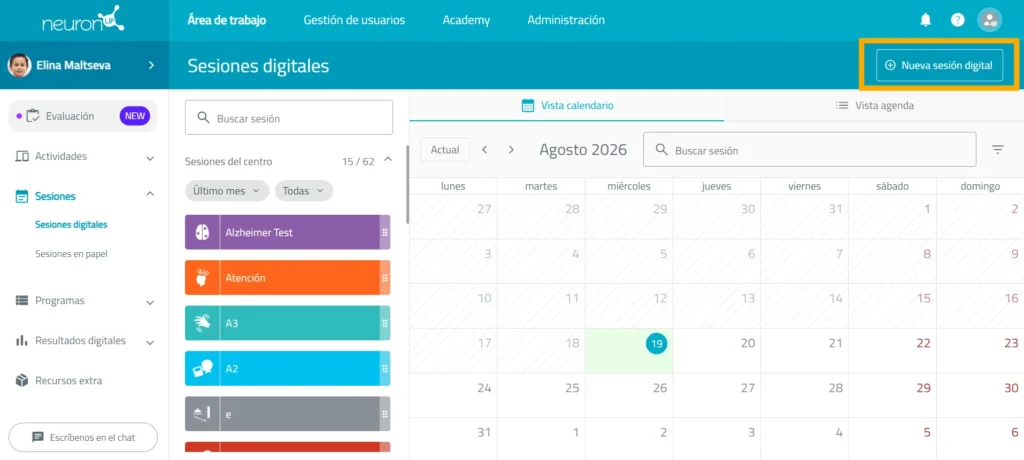
Selecciona la opción «Nueva sesión digital» para comenzar a crear la sesión y elige la opción de “Sesión estándar”.
También puedes utilizar una sesión existente como punto de partida, duplicarla, generar una sesión similar o crear una propuesta con IA.
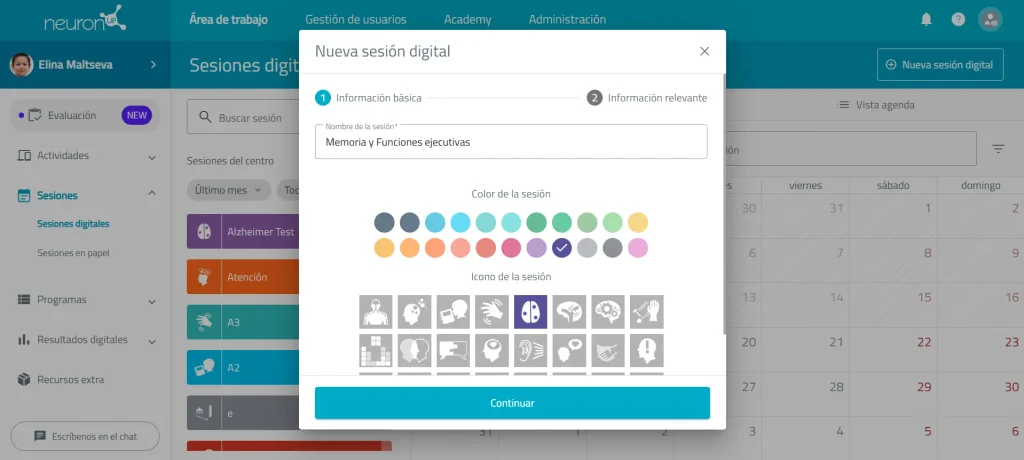
3. Completa la información básica
Introduce los datos que te ayudarán a identificar y organizar la sesión:
- Escribe el nombre de la sesión.
- Selecciona un icono.
- Elige un color.
- Incorpora una descripción y etiquetas para encontrarla fácilmente.
- Pulsa en «Crear».
4. Filtra y añade las actividades
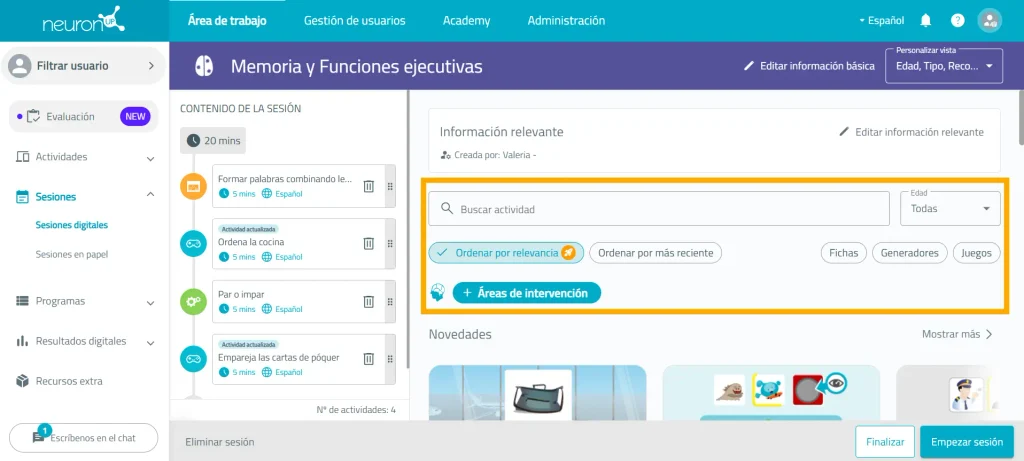
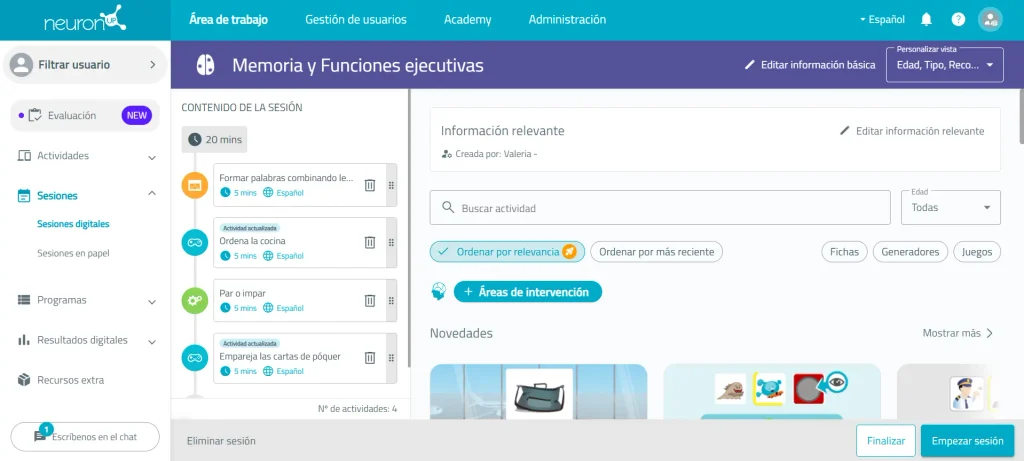
Utiliza los filtros para encontrar las actividades que quieres incluir en la sesión y pulsa sobre ellas para añadirlas.
Las actividades seleccionadas aparecerán en el panel lateral y podrás incorporar una misma actividad varias veces si lo necesitas.
5. Organiza el orden de las actividades
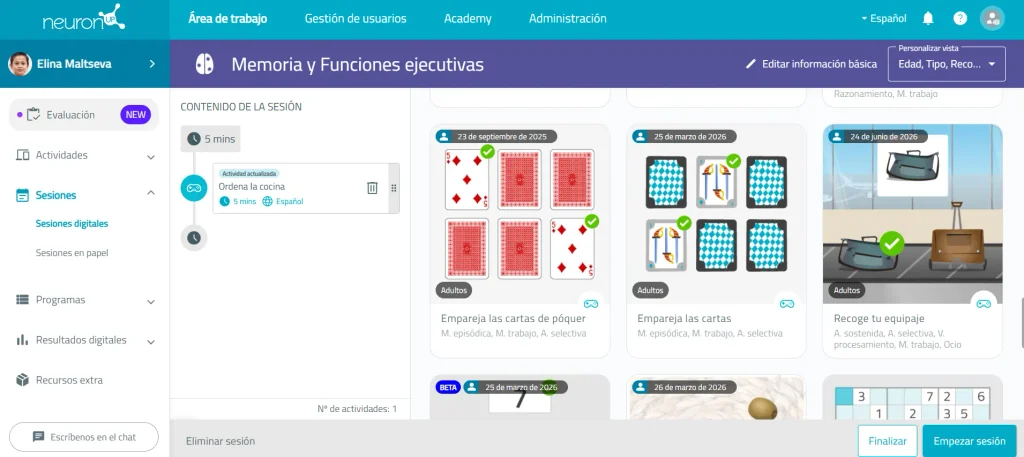
Puedes cambiar el orden de los ejercicios para establecer la secuencia de trabajo. Solo tienes que mantener pulsada la actividad y moverla hasta la posición deseada.
El orden puede modificarse en cualquier momento antes de finalizar la sesión.
6. Configura las actividades
Este paso es opcional.
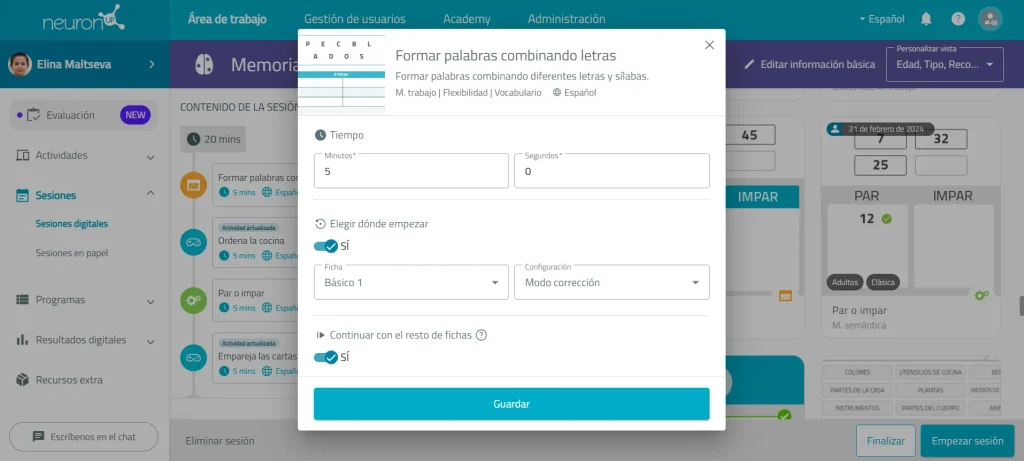
Por defecto, cada actividad tiene una duración establecida y los usuarios pueden comenzar los juegos desde el nivel en el que se detuvieron la última vez. Cuando un usuario nunca ha realizado la actividad, comienza desde el nivel inicial.
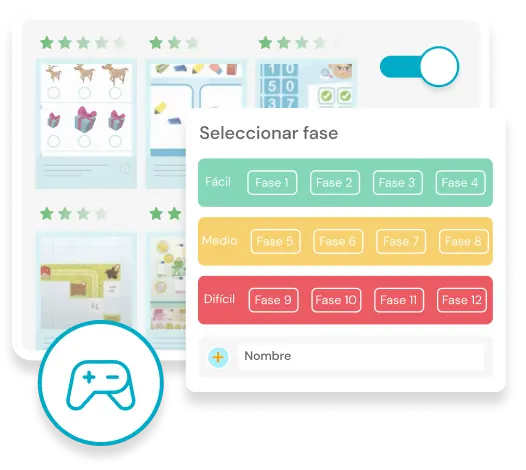
Puedes pulsar sobre cada actividad para modificar la duración de la actividad, la fase de inicio y las configuraciones de cada actividad.
7. Revisa y edita la propuesta
Si has creado la sesión con IA, revisa la propuesta antes de utilizarla.
Puedes:
- Añadir actividades.
- Eliminar actividades.
- Sustituir ejercicios.
- Cambiar su orden.
- Modificar el tiempo.
- Ajustar el nivel.
- Seleccionar otras personalizaciones.
De esta forma, la sesión final siempre queda bajo el criterio del profesional.
8. Guarda la sesión
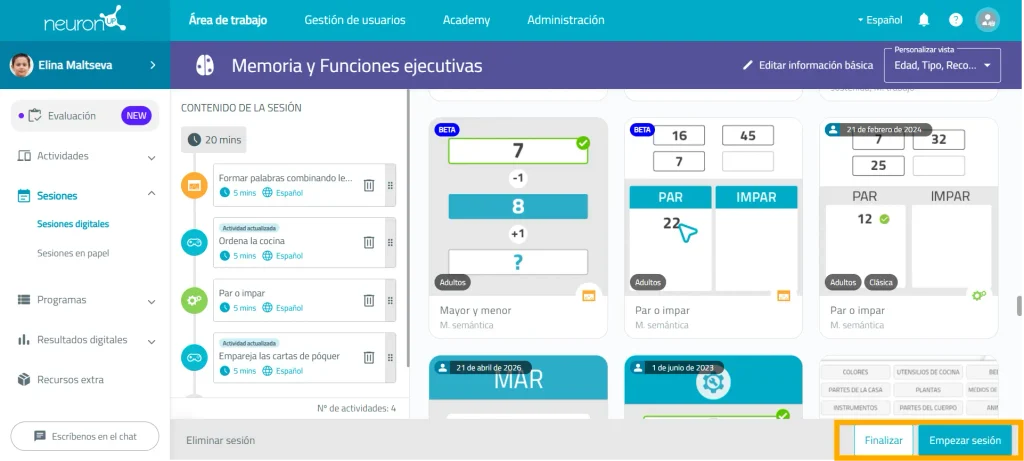
Cuando hayas terminado, pulsa en «Finalizar», en la parte inferior derecha de la pantalla, para guardar la sesión. Si quieres comenzar a trabajar con ella en ese momento, pulsa en «Empezar sesión».
La sesión quedará guardada en tu listado de sesiones y podrás editarla, duplicarla o asignarla siempre que lo necesites.
9. Asigna la sesión y configura su comportamiento
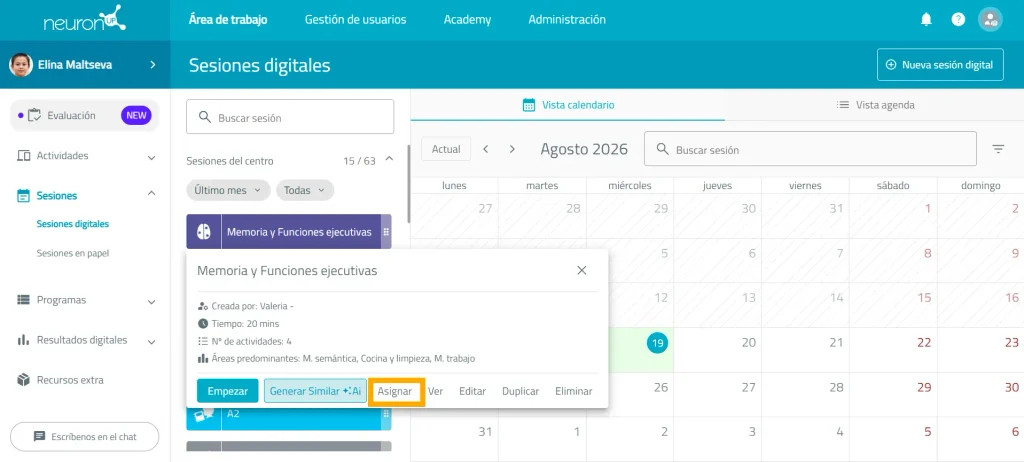
Puedes seleccionar uno o varios usuarios para asignarles la sesión.
A continuación:
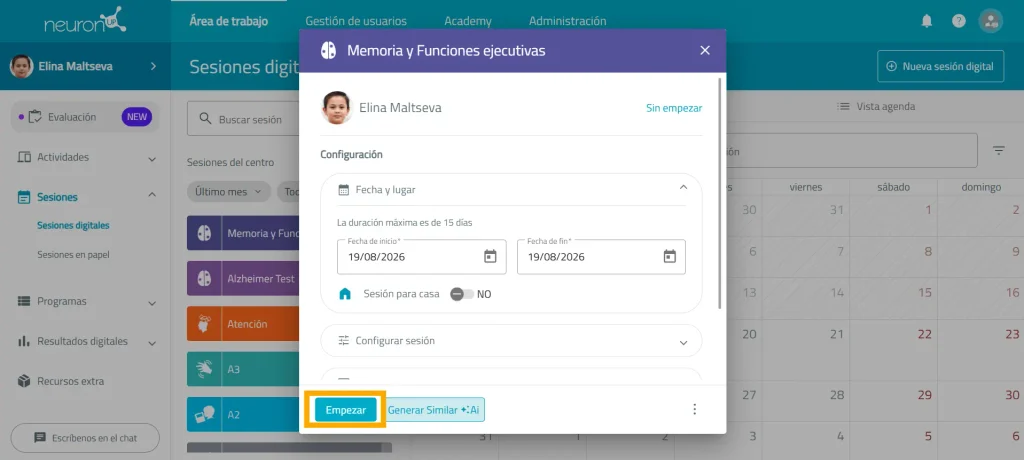
- Define la fecha de inicio.
- Define la fecha de finalización.
- Activa la opción de sesión para casa cuando quieras que se realice de manera remota.
- Configura el comportamiento de la sesión (sesión con supervisión, evaluación del usuario, confirmar fin de la actividad y botón continuar).
- Deja un mensaje para que tus usuarios puedan leerlo al momento de comenzar la sesión (opcional).
Una vez configurada, podrás identificarla en el calendario.
10. Inicia la sesión
Pulsa en «Empezar» para comenzar.
Cuando la sesión no se haya asignado previamente, quedará vinculada automáticamente al día en el que se inicia.
11. Consulta el desarrollo de la sesión
Una vez iniciada, puedes seguir su progreso mediante el indicador disponible en la plataforma.
También puedes consultar y organizar la planificación desde la vista de calendario o la vista de agenda.
Conoce a fondo
NeuronUP
Pruébalo gratis
La plataforma que + de 7.000 profesionales utilizan en su día a día

Preguntas frecuentes
¿Puedo utilizar una sesión creada por otro profesional?
Sí. Puedes utilizar sesiones creadas por otros profesionales de tu centro.
Si necesitas adaptarlas, puedes duplicarlas y editar la copia para modificar las actividades, su configuración o el orden de la sesión.
¿Las actividades de una sesión ajustan automáticamente su dificultad?
Sí. Las actividades incluidas en las sesiones pueden subir o bajar de nivel automáticamente en función del rendimiento del usuario.
De esta forma, cada persona puede trabajar con una dificultad ajustada a su evolución.
¿Puedo adaptar las sesiones creadas con inteligencia artificial?
Sí. Las sesiones con IA se generan automáticamente a partir del perfil del usuario, pero el profesional mantiene el control sobre la intervención.
Puedes editar las actividades propuestas, modificar su duración, cambiar el orden y ajustar la cantidad de actividades incluidas en la sesión antes de utilizarla.
En el siguiente video te mostramos el paso a paso de cómo hacerlo: https://youtu.be/Ia11vP_yrc0
¿Puedo enviar una sesión para casa?
Sí. Mediante NeuronUP2GO puedes asignar sesiones para que el usuario las realice a distancia durante las fechas que establezcas.
Además, profesional y usuario pueden intercambiar mensajes dentro de las sesiones para mantener la comunicación, resolver dudas y compartir indicaciones durante el trabajo desde casa.
En el siguiente video te mostramos cómo crear y asignar una sesión para trabajar en remoto: https://youtu.be/eupQSD-xV_I
¿Cómo puedo asignar una sesión?
Puedes asignar una sesión de dos formas:
- Desde el calendario: arrastra la sesión hasta el día en el que quieras realizarla. Una vez situada en el calendario, selecciona el usuario al que deseas asignarla.
- Desde la propia sesión: pulsa sobre la sesión y selecciona «Asignar». A continuación, elige uno o varios usuarios.