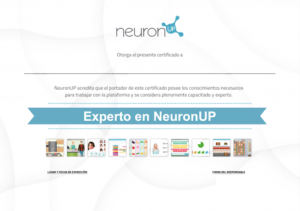
Ajoutez votre certificat NeuronUP à votre profil LinkedIn
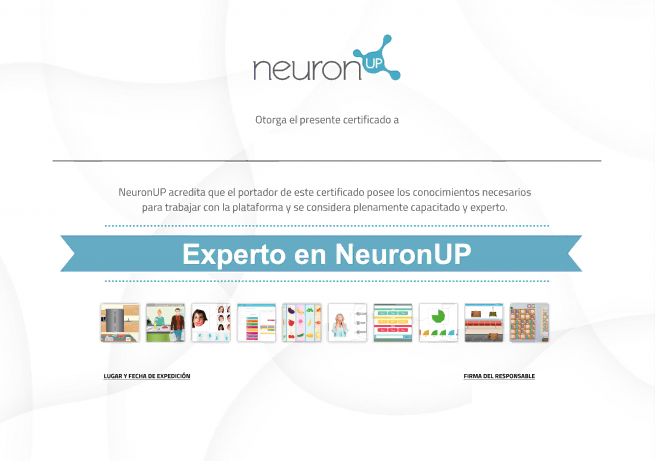
Vous souhaitez valoriser votre profil professionnel sur LinkedIn ? Ajoutez le certificat NeuronUP à votre profil LinkedIn et montrez à tout le monde votre maîtrise de la plateforme leader en neuroréhabilitation !
Comment ajouter votre certificat sur LinkedIn ?
Nous vous expliquons comment procéder :
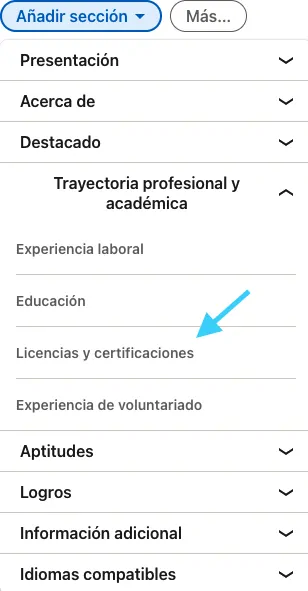
Sur LinkedIn, sous la photo de profil, vous trouverez un bouton « Ajouter une section« . En cliquant dessus, le menu déroulant ci-dessous s’affichera. En appuyant sur « Licences et certifications« , vous pourrez ajouter votre certificat à LinkedIn.
De même, vous pouvez ajouter votre certificat sur LinkedIn plus bas dans la fenêtre « Ajouter licences et certifications« , en cliquant sur le signe +.

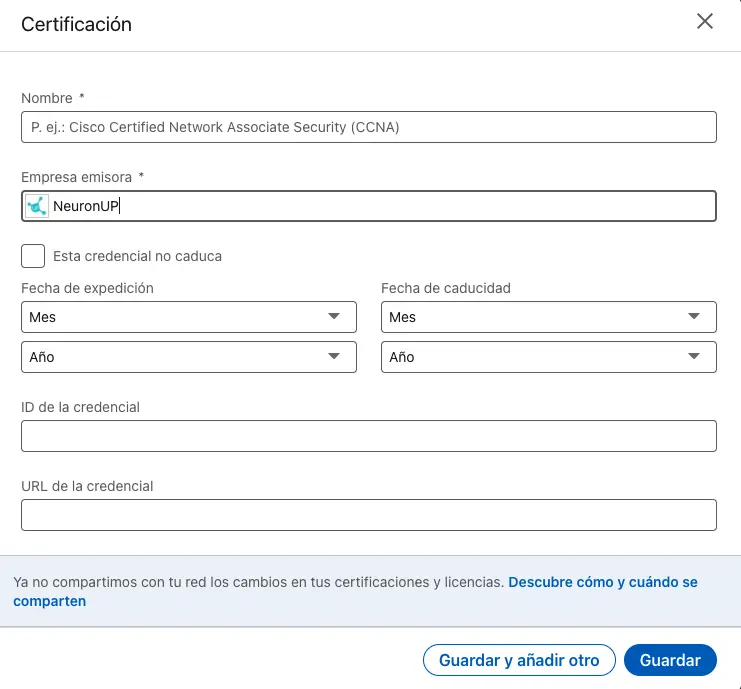
Une fois cliqué, une fenêtre contextuelle s’ouvrira comme ci-dessous. Vous pourrez y remplir les informations de votre certificat.
Étapes
1. Dans le champ Nom, saisissez le nom du certificat (par exemple, Certificat Expert NeuronUP).
2. Dans le champ Organisme émetteur, recherchez et sélectionnez NeuronUP.
3. Dans les champs Date d’émission, sélectionnez le mois et l’année où vous avez obtenu le certificat.
4. Sélectionnez l’option : Cette certification n’expire pas.
5. Laissez le ID de la certification et l’URL de la certification vides.
6. Après avoir ajouté vos informations, cliquez sur Enregistrer.
Et voilà !
Comment ajouter une compétence sur LinkedIn ?
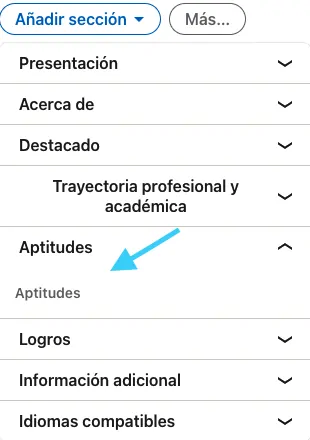
Il est également possible d’ajouter votre connaissance de NeuronUP en tant que compétence. Cette fois, sous la photo de profil, cliquez sur « Compétences » :

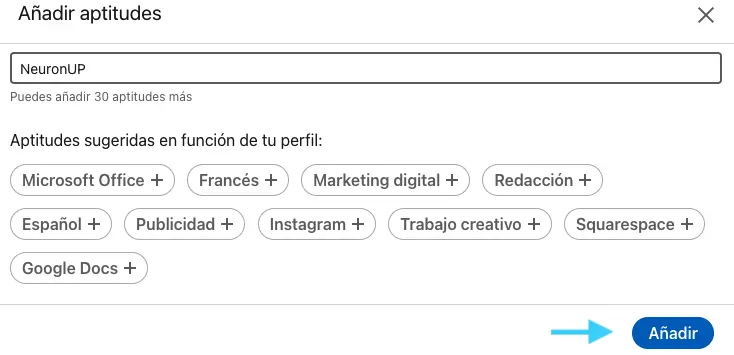
Une fois cliqué, une fenêtre contextuelle s’ouvrira comme ci-dessous. Vous pourrez y ajouter NeuronUP comme compétence.
Comment ajouter votre certificat NeuronUP dans la section « À la une »
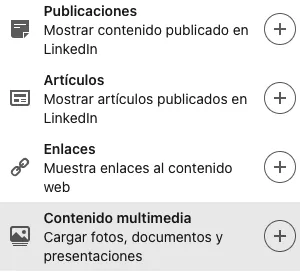
De même, vous pouvez ajouter le diplôme dans la section « À la une« , « Ajouter un élément à la une » puis, dans la fenêtre contextuelle, en cliquant sur « Contenu multimédia« . Ainsi, vous pourrez télécharger le certificat au format PDF sur LinkedIn afin que les visiteurs de votre profil puissent le consulter.

Si vous avez aimé cet article sur comment ajouter votre certificat NeuronUP à LinkedIn, cela pourrait vous intéresser :









Laisser un commentaire