

جلسات NEURONUP
وفّر الوقت في تخطيط تدخلاتك مع جلسات NeuronUP
اجمع الأنشطة التي تحتاجها، وخصّص التدخل، ونظّم عمل مرضاك في دقائق معدودة. يمكنك إنشاء جلسات من الصفر، أو إعادة استخدام جلسات موجودة، أو الاستعانة بالذكاء الاصطناعي لإعداد مقترح مكيّف مع كل ملف.
ما هي جلسة NeuronUP؟
جلسة NeuronUP هي مجموعة من الأنشطة التي ينظّمها الأخصائي مسبقًا للعمل على هدف واحد أو أكثر من أهداف التدخل.
يمكنك اختيار الأنشطة، وتحديد ترتيبها، وتعديل معاييرها، وتحديد الوقت المخصص لكل منها.
يمكنك أيضًا إسناد الجلسة إلى مريض واحد أو أكثر للعمل في المركز أو من المنزل.
تتيح لك الجلسات تخطيط تدخلات مخصّصة في دقائق معدودة، وإعادة استخدام العمل المنجز، والحفاظ على تنظيم أكثر كفاءة.
اكتشف مزايا إنشاء جلسة في NeuronUP
ستتعرّف في هذا الفيديو على كيفية إنشاء جلسة رقمية، واختيار الأنشطة، وضبط إعداداتها، وإسنادها إلى مرضاك.
ما الذي يمكنك تحقيقه مع جلسات NeuronUP؟
وفّر الوقت وحافظ على تنظيم تدخلاتك
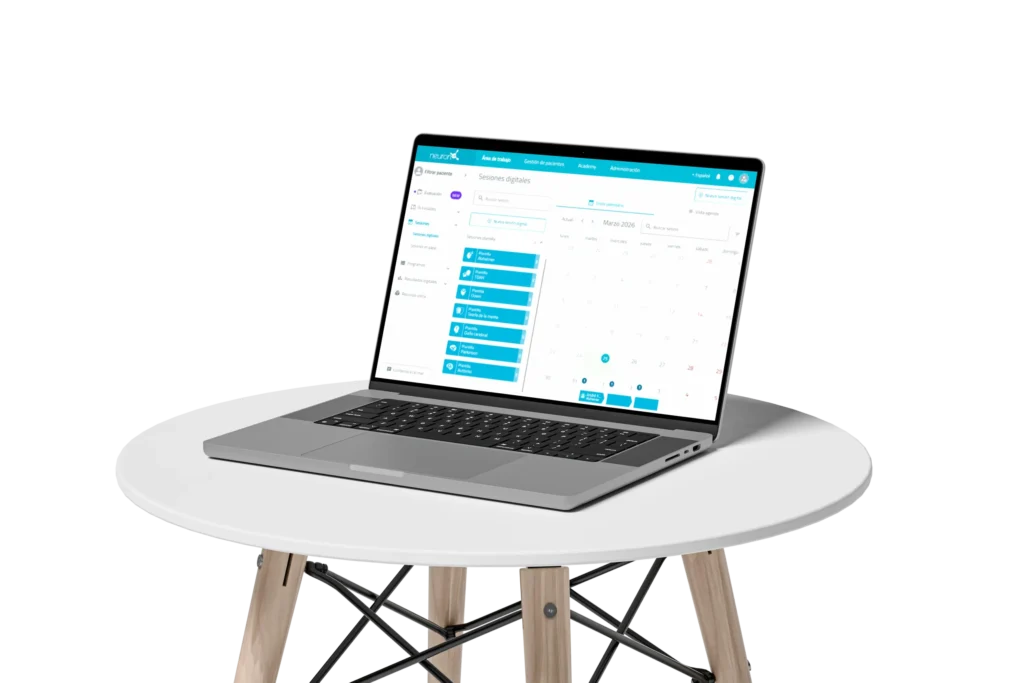
أنشئ جلسات في دقائق بتنظيم أنشطة من بين مئات الموارد لحفظها أو تعديلها أو إعادة استخدامها. اطّلع على جلساتك في عرض التقويم أو جدول الأعمال لمتابعة الإسنادات وتخطيط كل مريض.
كرّر الجلسات وأعد استخدام العمل المنجز
انسخ جلسات سابقة، أو جلسات لمرضى آخرين أو لزملاء في مركزك دون البدء من الصفر. عدّل أنشطتها أو ترتيبها أو معاييرها وفق الملف الجديد، مع الحفاظ على تخطيط متّسق دون تغيير النسخة الأصلية.
أنشئ جلسات مشابهة
أنشئ بدائل تلقائية تعمل على الوظائف المعرفية نفسها ولكن بتمارين مختلفة. يضمن ذلك استمرارية الأهداف، ويضيف التنوع ويتجنب التكرار، مع إمكانية مراجعة كل نشاط وتكييفه قبل استخدامه.
صمّم تدخلات مخصّصة
كيّف كل جلسة مع احتياجات المريض وأهدافه وملفه المعرفي. اضبط معايير مثل وقت العمل، والمستوى الأولي، والتخصيص، وترتيب المهام، واللغة للوصول إلى تدخل منظّم وفردي.
أنشئ جلسات بالذكاء الاصطناعي
احصل على مقترحات أولية تلقائية مبنية على خصائص المريض. يحتفظ الأخصائي بالتحكم الكامل لمراجعة المعايير والأنشطة أو إضافتها أو حذفها أو ضبطها وفق تقديره السريري.
اعمل مع عدة مرضى في الوقت نفسه
أسند الجلسة نفسها إلى عدة مرضى على أجهزة مختلفة ليتقدّموا في وقت واحد. يعمل كل شخص وفق وتيرته ويبدأ من المستوى المناسب لأدائه دون تعديلات يدوية مسبقة.
نفّذ جلسات جماعية
اعرض أنشطة لحلّها معًا، بما يعزّز الدافعية والمشاركة والتعاون واحترام الأدوار والإصغاء الفعّال. يوجّه الأخصائي عملية الحل ويتابع ديناميكيات المجموعة.
سجّل النتائج تلقائيًا
يُحفظ الأداء الرقمي لكل مريض تلقائيًا وفورًا في ملفه. وهذا يلغي التسجيل اليدوي ويسهّل الاطلاع على السجل، ورصد التقدّم، وتعديل التخطيط وفق التطور.
اكتشف مزايا إنشاء
جلسات NeuronUP
تتيح لك الجلسات تخصيص تدخلاتك وتنظيمها وفق الأهداف التي تضعها لكل مريض.
تتيح لك البرامج تنظيم تدخل كامل يمتد لعدة أسابيع أو أشهر، وتوزيع الجلسات وفق التخطيط المحدد، ومتابعة تطور كل مريض من منصة واحدة.
كيف تُنشئ جلسة رقمية في NeuronUP؟
1. ادخل إلى «الجلسات»
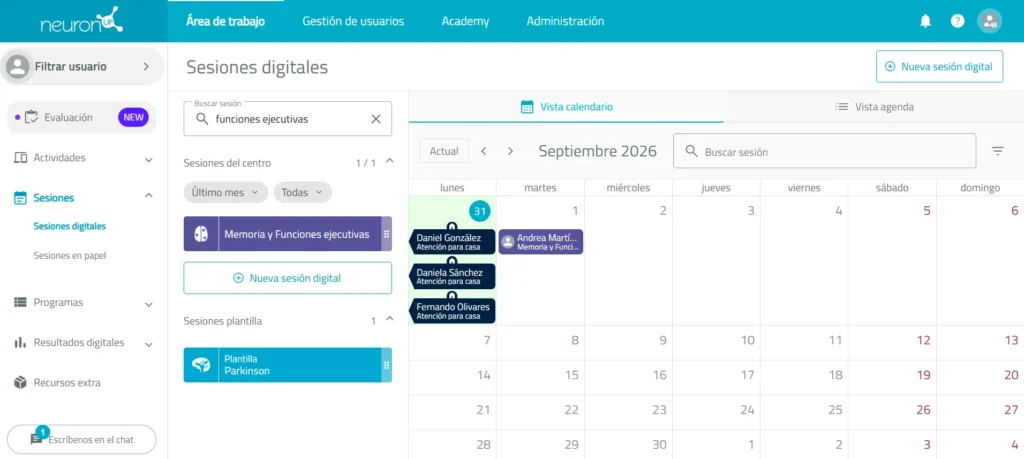
ادخل إلى قسم «الجلسات» واختر «الجلسات الرقمية» من القائمة الموجودة في الجانب الأيسر من الشاشة.
من هنا يمكنك الاطلاع على الجلسات التي أنشأتها، والوصول إلى الجلسات الأخيرة، وإعداد تدخل جديد.
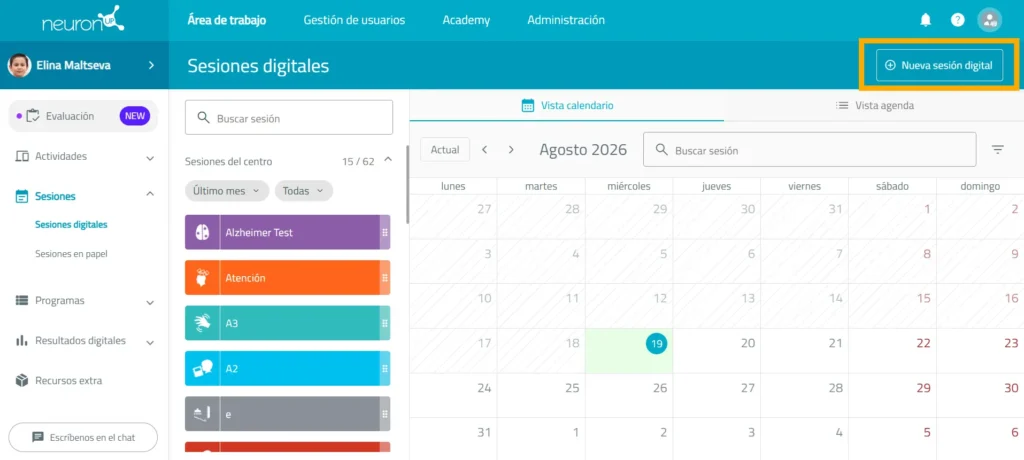
2. انقر على «جلسة رقمية جديدة»
اختر خيار «جلسة رقمية جديدة» لبدء إنشاء الجلسة، ثم اختر خيار «جلسة قياسية».
يمكنك أيضًا استخدام جلسة موجودة كنقطة انطلاق، أو تكرارها، أو إنشاء جلسة مشابهة، أو إعداد مقترح بالذكاء الاصطناعي.
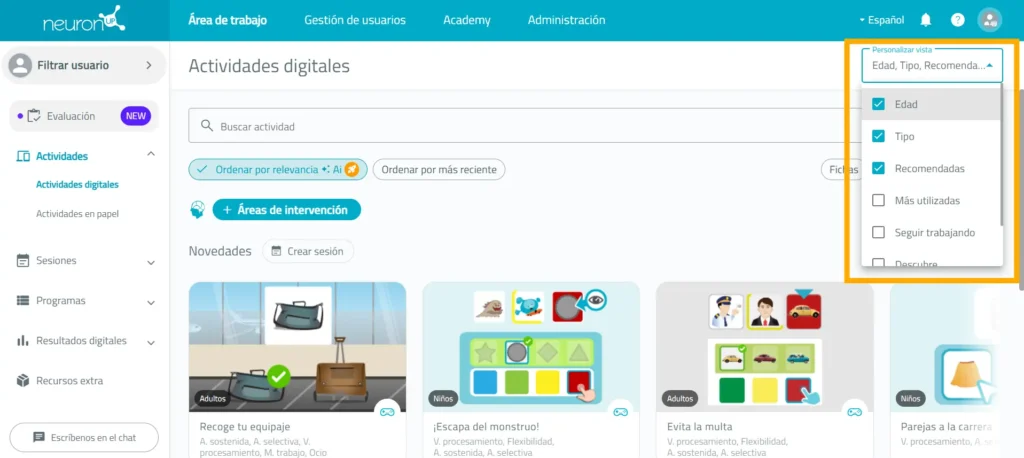
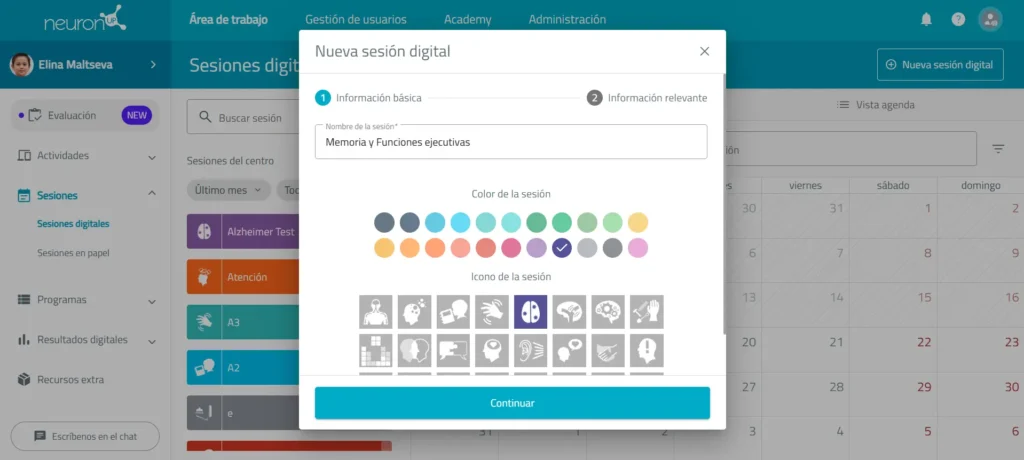
3. أكمل المعلومات الأساسية
أدخل البيانات التي ستساعدك على تحديد الجلسة وتنظيمها:
- اكتب اسم الجلسة.
- اختر أيقونة.
- اختر لونًا.
- أضف وصفًا ووسومًا للعثور عليها بسهولة.
- انقر على «إنشاء».
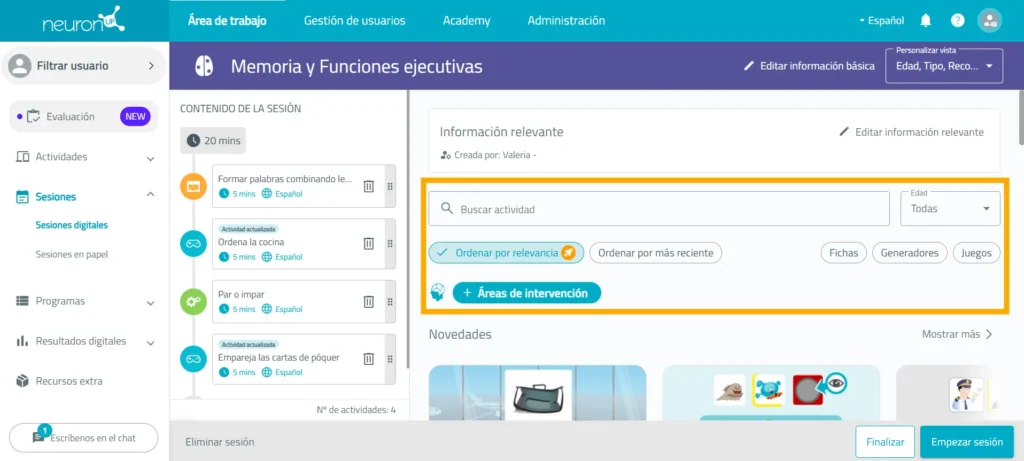
4. صفِّ الأنشطة وأضفها
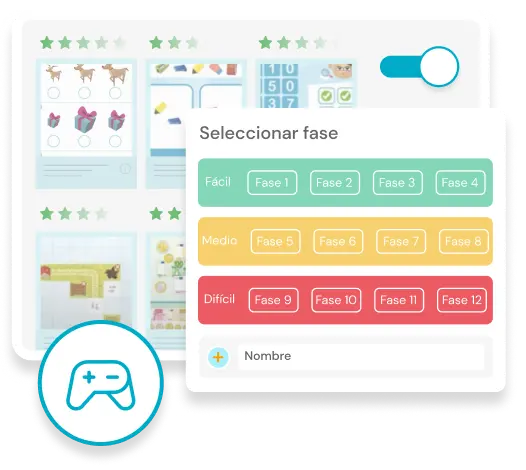
استخدم عوامل التصفية للعثور على الأنشطة التي تريد تضمينها في الجلسة، وانقر عليها لإضافتها.
ستظهر الأنشطة المختارة في اللوحة الجانبية، ويمكنك إضافة النشاط نفسه عدة مرات إذا احتجت إلى ذلك.
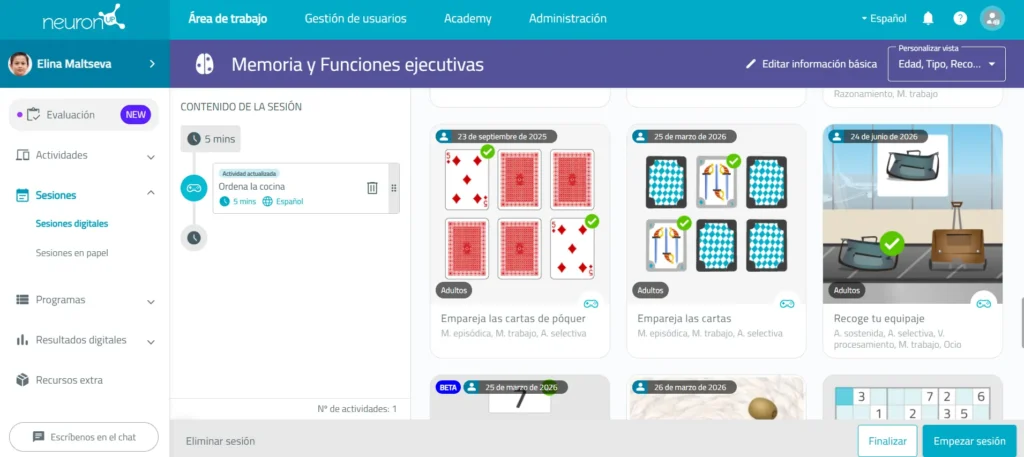
5. رتّب الأنشطة
يمكنك تغيير ترتيب التمارين لتحديد تسلسل العمل. ما عليك سوى الضغط مطولًا على النشاط وسحبه إلى الموضع المطلوب.
يمكن تعديل الترتيب في أي وقت قبل إنهاء الجلسة.
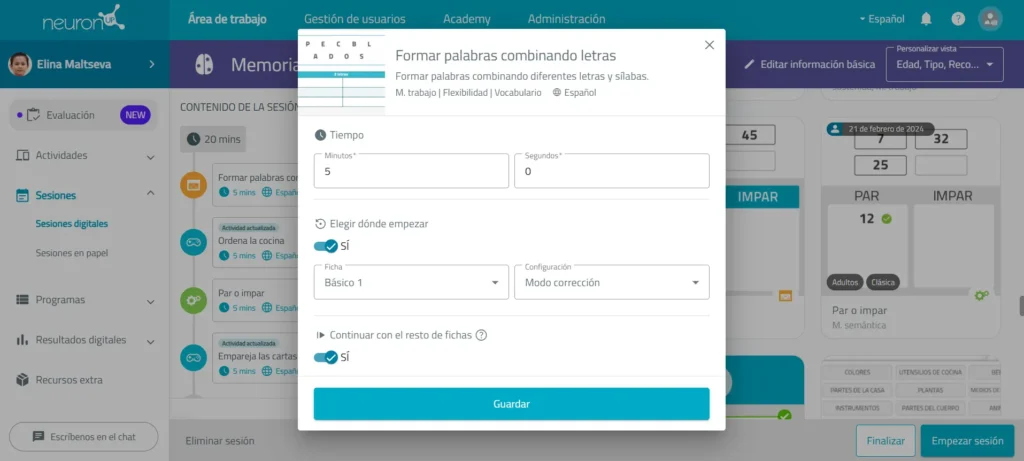
6. اضبط إعدادات الأنشطة
هذه الخطوة اختيارية.
افتراضيًا، لكل نشاط مدة محددة، ويمكن للمرضى بدء الألعاب من المستوى الذي توقّفوا عنده في المرة الأخيرة. وعندما لا يكون المريض قد أدّى النشاط من قبل، يبدأ من المستوى الأولي.
يمكنك النقر على كل نشاط لتعديل مدة النشاط ومرحلة البدء والإعدادات الخاصة به.
7. راجع المقترح وعدّله
إذا استخدمت الذكاء الاصطناعي، فراجع المقترح قبل استخدامه.
يمكنك:
- إضافة أنشطة.
- حذف أنشطة.
- استبدال تمارين.
- تغيير ترتيبها.
- تعديل الوقت.
- ضبط المستوى.
- اختيار تخصيصات أخرى.
وبهذه الطريقة تبقى الجلسة النهائية دائمًا خاضعة لتقدير الأخصائي.
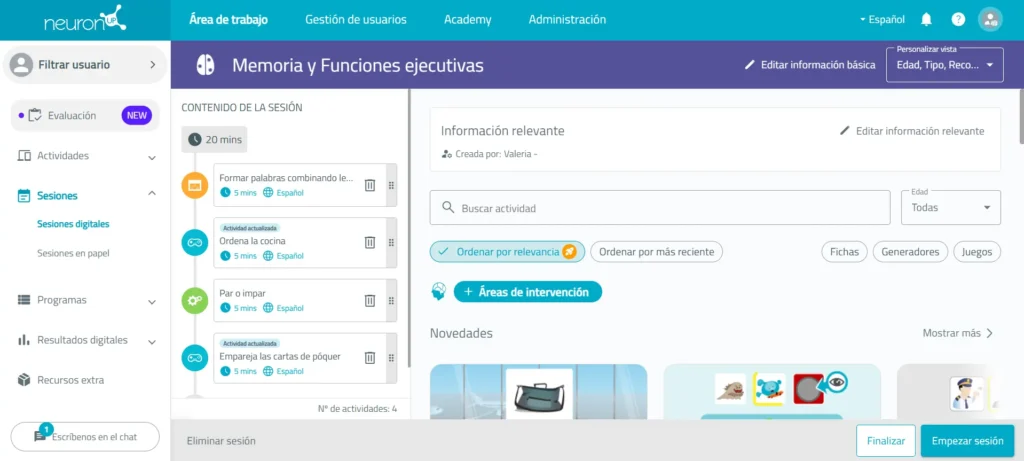
8. احفظ الجلسة
عند الانتهاء، انقر على «إنهاء» في أسفل يمين الشاشة لحفظ الجلسة. وإذا أردت بدء العمل بها فورًا، فانقر على «بدء الجلسة».
ستُحفظ الجلسة في قائمة جلساتك، ويمكنك تعديلها أو تكرارها أو إسنادها متى احتجت إلى ذلك.
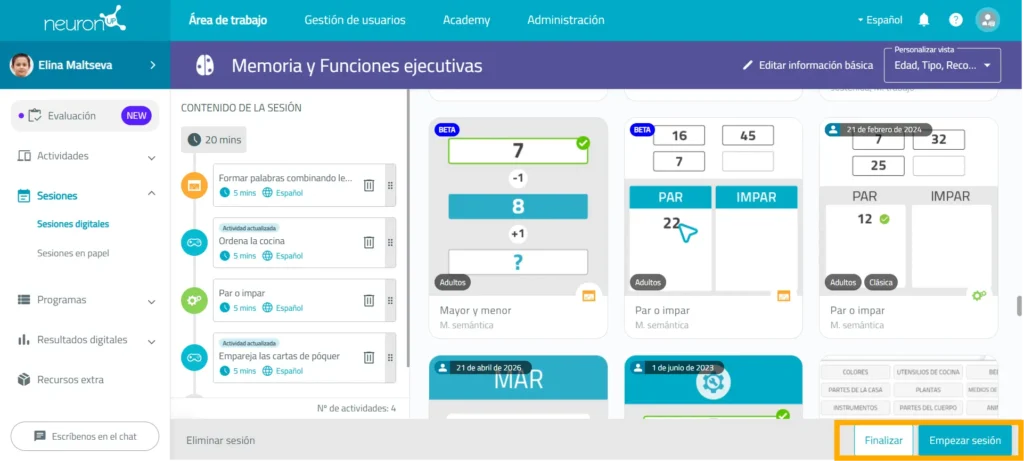
9. أسند الجلسة واضبط سلوكها
يمكنك اختيار مريض واحد أو أكثر لإسناد الجلسة إليهم.
بعد ذلك:
- حدّد تاريخ البدء.
- حدّد تاريخ الانتهاء.
- فعّل خيار الجلسة المنزلية عندما تريد أن تُنفَّذ عن بُعد.
- اضبط سلوك الجلسة (جلسة تحت الإشراف، وتقييم المريض، وتأكيد انتهاء النشاط، وزر المتابعة).
- اترك رسالة ليقرأها مرضاك عند بدء الجلسة (اختياري).
بعد ضبط الإعدادات، ستجدها في التقويم.
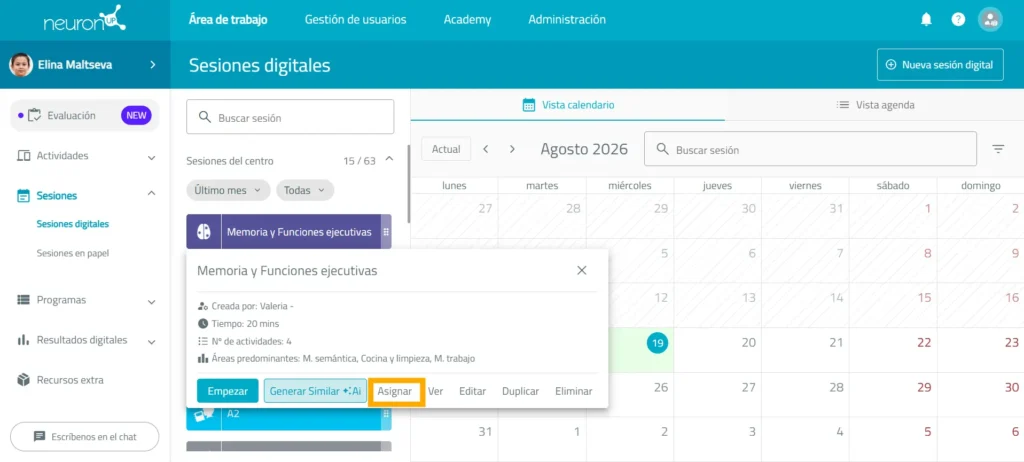
10. ابدأ الجلسة
انقر على «ابدأ» للبدء.
إذا لم تكن الجلسة قد أُسندت مسبقًا، فستُربط تلقائيًا باليوم الذي تبدأ فيه.
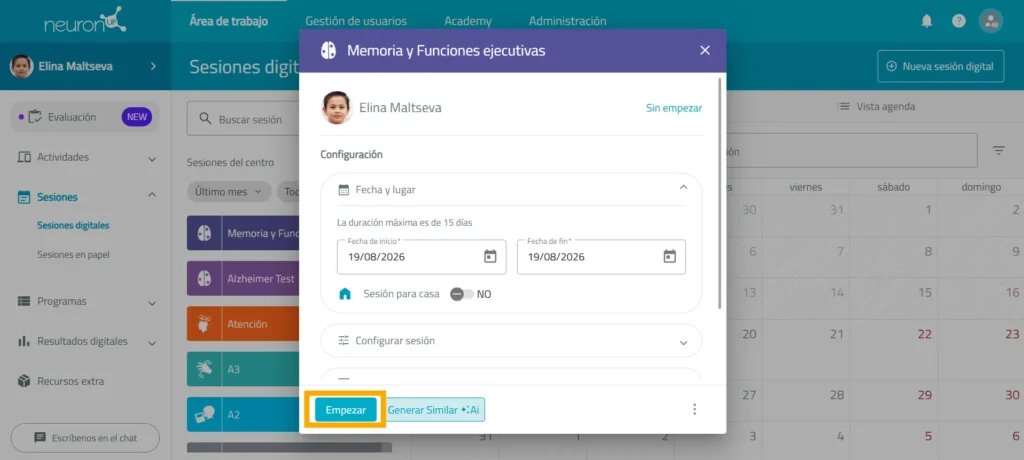
11. تابع سير الجلسة
بعد بدء الجلسة، يمكنك متابعة تقدّمها من خلال المؤشر المتاح في المنصة.
يمكنك أيضًا الاطلاع على التخطيط وتنظيمه من عرض التقويم أو عرض جدول الأعمال.
تعرّف أكثر على
NeuronUP

الأسئلة الشائعة
هل يمكنني استخدام جلسة أنشأها أخصائي آخر؟
نعم. يمكنك استخدام الجلسات التي أنشأها أخصائيون آخرون في مركزك.
وإذا احتجت إلى تكييفها، يمكنك تكرارها وتعديل النسخة لتغيير الأنشطة أو إعداداتها أو ترتيب الجلسة.
هل تضبط أنشطة الجلسة مستوى صعوبتها تلقائيًا؟
نعم. يمكن للأنشطة المضمّنة في الجلسات أن ترتفع أو تنخفض في المستوى تلقائيًا بحسب أداء المريض.
وبهذه الطريقة يمكن لكل شخص العمل بمستوى صعوبة يتناسب مع تطوره.
هل يمكنني تكييف الجلسات التي أُنشئت بالذكاء الاصطناعي؟
نعم. تُنشأ جلسات الذكاء الاصطناعي تلقائيًا انطلاقًا من ملف المريض، لكن الأخصائي يحتفظ بالتحكم في التدخل.
يمكنك تعديل الأنشطة المقترحة، وتغيير مدتها وترتيبها، وضبط عدد الأنشطة المضمّنة في الجلسة قبل استخدامها.
في الفيديو التالي نعرض لك خطوة بخطوة كيفية القيام بذلك: https://youtu.be/hLDHwatIYgo
هل يمكنني إرسال جلسة لتُنفَّذ في المنزل؟
نعم. من خلال NeuronUP2GO يمكنك إسناد جلسات ليؤديها المريض عن بُعد خلال التواريخ التي تحددها.
بالإضافة إلى ذلك، يمكن للأخصائي والمريض تبادل الرسائل داخل الجلسات للحفاظ على التواصل، وحل الاستفسارات، ومشاركة التوجيهات أثناء العمل من المنزل.
في الفيديو التالي نعرض لك كيفية إنشاء جلسة وإسنادها للعمل عن بُعد: https://youtu.be/VYdZN9onh0c
كيف يمكنني إسناد جلسة؟
يمكنك إسناد جلسة بطريقتين:
- من التقويم: اسحب الجلسة إلى اليوم الذي تريد تنفيذها فيه. وبعد وضعها في التقويم، اختر المريض الذي تريد إسنادها إليه.
- من الجلسة نفسها: انقر على الجلسة واختر «إسناد». ثم اختر مريضًا واحدًا أو أكثر.
