
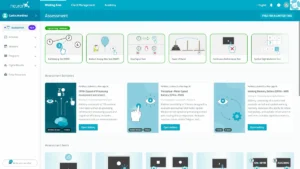
في مقال اليوم نعرض لك أحدث مستجدات NeuronUP التي تتضمن وظائف جديدة ومنتجنا للتقييم.
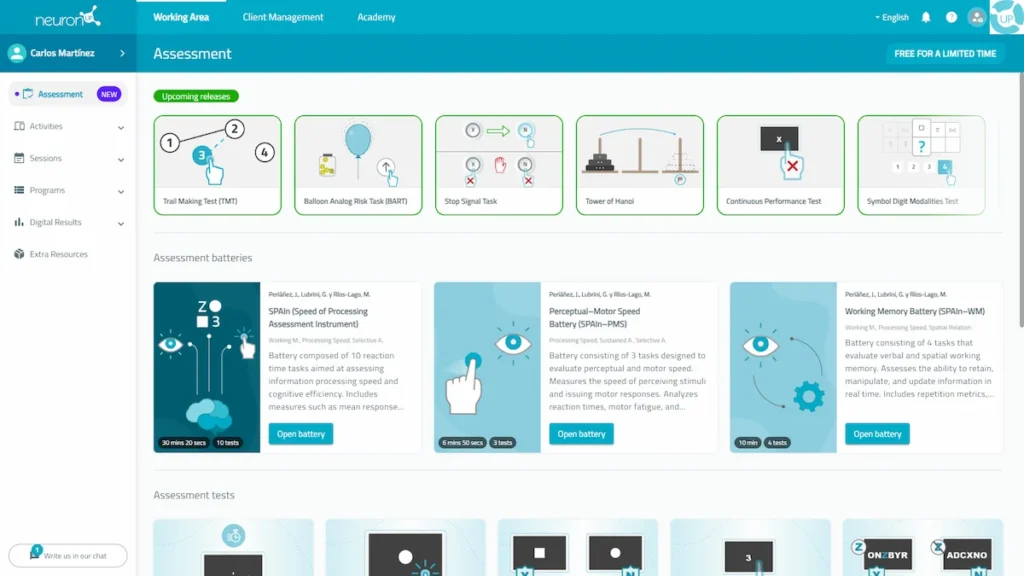
NeuronUP التقييم
المنتج الجديد للتقييم من NeuronUP بمصاحبة خبراء علم النفس العصبي Marcos Ríos- Lago، Genny Lubrini و José Periáñez، الذي يمكنك من رقمنة عمليات تقييم مستخدميك.
يحتوي على اختبارات وبطاريات مدعومة علمياً بدرجة عالية، مُركزة على مجالات معرفية مختلفة، وتقدم لك مجموعة من المقاييس التي تتيح لك تحسين اتخاذ القرار.
NeuronUP التقييم هو منتج قيد التطور المستمر نُدرج فيه المزيد من البطاريات والاختبارات لتقييم وظائف معرفية جديدة.
الجلسات النموذجية
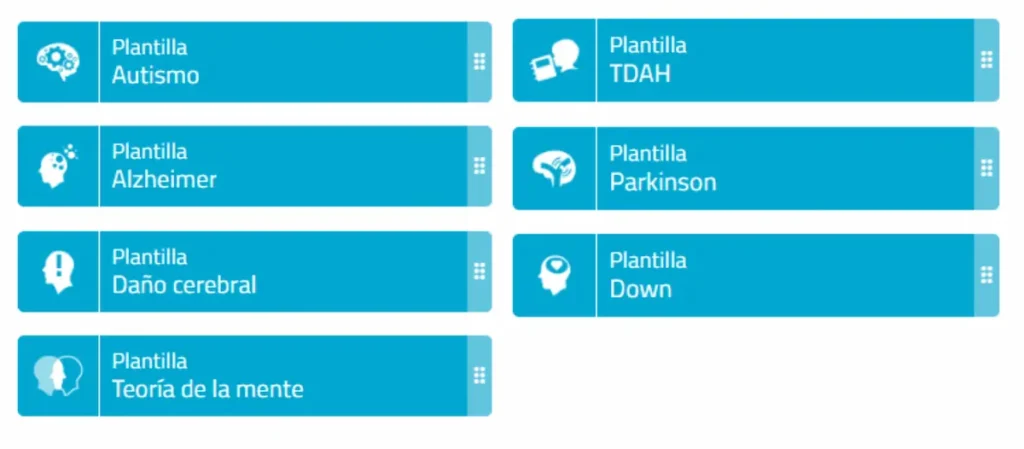
يمكنك العثور على الجلسات النموذجية داخل الجلسات الرقمية. يمكن أن تكون دليلاً لإجراء تدخلاتك وإنشاء جلسات موجهة نحو حالات مرضية مختلفة.
ما الجلسات النموذجية المتوفرة حالياً؟
- الجلسة النموذجية: نظرية العقل: تحتوي على 3 أنشطة، مدةها 3 دقائق ومنطقة تركيزها الرئيسية هي الإدراك الاجتماعي.
- الجلسة النموذجية لمرض الزهايمر: تحتوي على 6 أنشطة، مدة 34 دقيقة ومناطقها الرئيسية هي التوجيه الزمني، الذاكرة العرضية والغنوزيا البصرية.
- الجلسة النموذجية لمرض باركنسون: تحتوي على 6 أنشطة، مدة 35 دقيقة ومناطقها الرئيسية هي التوجيه الزمني، ذاكرة العمل والتصور المكاني.
- الجلسة النموذجية لاضطراب فرط الحركة ونقص الانتباه (ADHD): تحتوي على 6 أنشطة، مدة 30 دقيقة ومناطقها الرئيسية هي المرونة، الاستدلال والعلاقات المكانية.
- الجلسة النموذجية لمتلازمة داون: تحتوي على 6 أنشطة، مدة 30 دقيقة ومناطقها الرئيسية هي الانتباه الانتقائي، الإدراك الاجتماعي والغنوزيا البصرية.
- الجلسة النموذجية لاضطراب طيف التوحد: تحتوي على 5 أنشطة، مدة 25 دقيقة ومناطقها الرئيسية هي الإدراك الاجتماعي، سرعة المعالجة والتثبيط.
- الجلسة النموذجية لإصابة الدماغ: تحتوي على 6 أنشطة، مدة 30 دقيقة ومناطقها الرئيسية هي الاستدلال، الذاكرة العرضية والتقدير الزمني.
من فريق NeuronUP، نوصيك بتخصيصها وبتعديلها لتتلاءم مع احتياجات مستخدميك.
تقارير التطور القياسية والسريعة
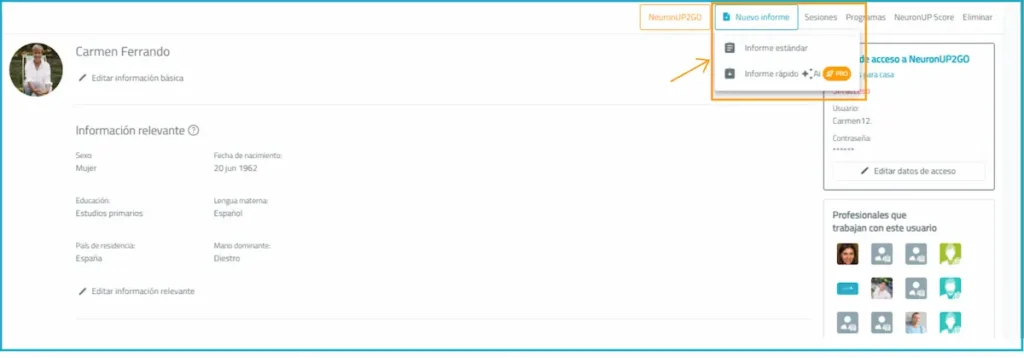
في NeuronUP لإعادة التأهيل يمكنك إنشاء تقارير التطور من ملف المستخدم.
حالياً، يمكنك العثور على نوعين من التقارير:
التقرير القياسي
في هذا عليك ملء خطوات أكثر للحصول على التقرير، ولمدة محدودة يمكنك إعداد استنتاجات هذا التقرير مجاناً.
التقرير السريع
تقرير تلقائي يتم إنشاؤه في ثوانٍ يحتوي على جميع حقول التقرير القياسي بالإضافة إلى الاستنتاجات. يمكنك إنشاء هذا النوع من التقارير مجاناً لفترة محدودة.
ما النقاط التي ستجدها في تقارير NeuronUP؟
- التاريخ المرضي (الأنامنيز) للمستخدم.
- معلومات ذات صلة مثل الجنس، تاريخ الميلاد أو المستوى التعليمي.
- تشخيص المستخدم.
- البيانات التي تم العمل عليها باستخدام NeuronUP
- درجات بحسب الوظائف المعرفية.
- نتائج عملية التقييم في حال أكمل أي بطارية أو اختبار.
- رسوم بيانية حسب المجالات المعرفية.
- إرشادات علاجية
كيف تنشئ تقارير قياسية؟
- اضغط على وحدة “إدارة المستخدمين” واختر المستخدم الذي تريد إعداد تقرير التطور له.
- في أعلى ملفه الشخصي سترى زر “تقرير جديد“, انقر عليه واختر خيار التقرير القياسي.
- املأ المعلومات الأساسية والمعلومات الإضافية للمستخدم. تذكر أنه، إذا حفظت المعلومات المدرجة في التاريخ المرضي والملاحظات، فستتحدّث تلقائياً في ملف المستخدم المختار.
- قم بتضمين محتوى التقرير. اختر المعلومات التي تراها مناسبة لإدراجها في تقريرك والفترة الزمنية التي تريد أن يتركز عليها.
- اختر الوظائف المعرفية التي تريد تغطيتها في التقرير، كما يمكنك إضافة تاريخ مرضي لكلٍ منها.
- قم بإنشاء التوجيهات العلاجية باستخدام ميزتنا الجديدة “توليد استنتاجات بواسطة AI“. بفضل هذه الأداة، بنقرة واحدة فقط، سيولد لك NeuronUP استنتاجات استناداً إلى البيانات المحصل عليها.
* في NeuronUP نوصي بمراجعة الاستنتاجات المولدة بواسطة الذكاء الاصطناعي لضمان الصرامة والدقة والمعيارية. يظل تقييمك المهني محورياً في العملية. - اختر “إنشاء تقرير” وفي غضون ثوانٍ سيتم تنزيل ملف PDF يحتوي على كل المعلومات على جهاز الكمبيوتر الخاص بك.
كيف تنشئ تقارير سريعة؟
- اضغط على وحدة “إدارة المستخدمين” واختر المستخدم الذي تريد إعداد تقرير التطور له.
- في أعلى ملفه الشخصي سترى زر “تقرير جديد“, انقر عليه واختر خيار التقرير السريع.
- أدرج التاريخ المرضي للمستخدم وكما في التقارير القياسية، إذا نقرت على زر الحفظ، سيتم تحديث المعلومات في ملف المستخدم تلقائياً.
- انقر على زر “إنشاء تقرير” وفي غضون ثوانٍ سيتم تنزيل تقرير تم إنشاؤه خلال ثوانٍ على جهاز الكمبيوتر الخاص بك.
تتوفر هذه الميزة مجاناً لفترة محدودة.
اطلع على هذا الفيديو لمعرفة كيفية إنشاء تقارير سريعة في NeuronUP.
تحسينات جديدة في قابلية الاستخدام وإمكانية الوصول
في الأنشطة المحدثة على NeuronUP يمكنك العثور على تحسينات جديدة في إمكانية الوصول لتتمكن من التكيف بشكل أفضل مع مستخدميك.
يمكنك الوصول إلى كل هذه الإعدادات من خلال زر “القائمة” داخل النشاط.
لكي تحفظ هذه الإعدادات، من المهم جداً أن تنقر على حفظ؛ بهذه الطريقة لن تفقدها. يمكنك في أي وقت إعادة تعيين الإعدادات الافتراضية للنشاط من نفس “القائمة”.
إعدادات الألوان
بشكل عام، يمكن تطبيق إعدادات التباين، التشبع و السطوع على الأنشطة لتحسين رؤيتها وتخصيص التجربة للأشخاص ذوي اضطرابات بصرية مختلفة.
في الأنشطة التي تعتمد على الألوان لا يمكن تطبيق هذه التغييرات، لأن النشاط الأصلي مطلوب لتطبيقها.
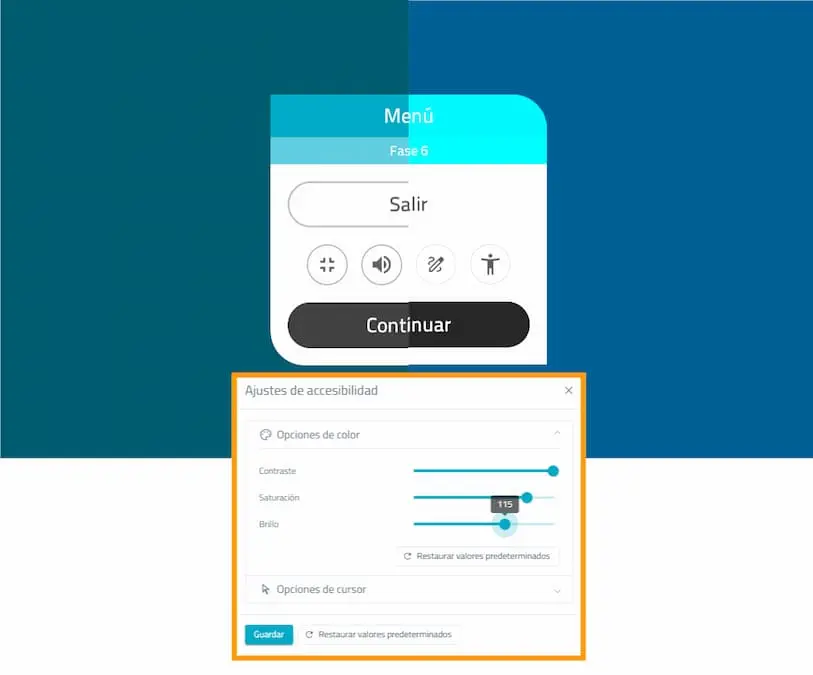
إعدادات المؤشر
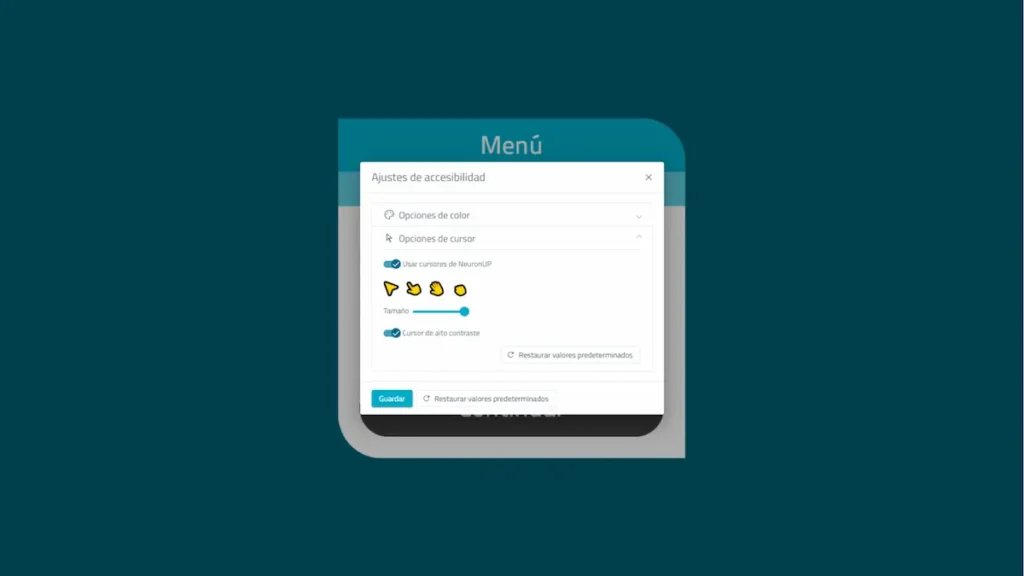
في نفس الصفحة التي يمكنك فيها تغيير إعدادات الألوان، ستجد إعدادات المؤشر التي تتيح لك اختيار أحجام وأشكال مختلفة.
يمكنك مصاحبة هذه الإعدادات بتغييرات في تباين المؤشر نفسه لتحسين الرؤية.
إعدادات سمة الشاشة
أضفنا سمة شاشة ذات تباين عالٍ لتحسين الرؤية وقابلية قراءة الشاشة وتقليل إجهاد العين.
أنشطة محدثة جديدة
نحن نقوم بتحديث أنشطتنا لنقدّم لك وللمستخدمين تجربة أفضل.
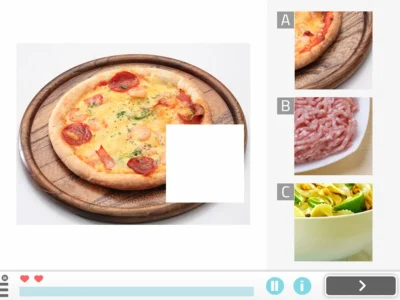
يمكنك الآن العثور على ألعابنا بالإصدار المحدث، مع تصاميم جديدة، نظام تدرج محسّن وتكيّف أكبر مع المستخدمين.
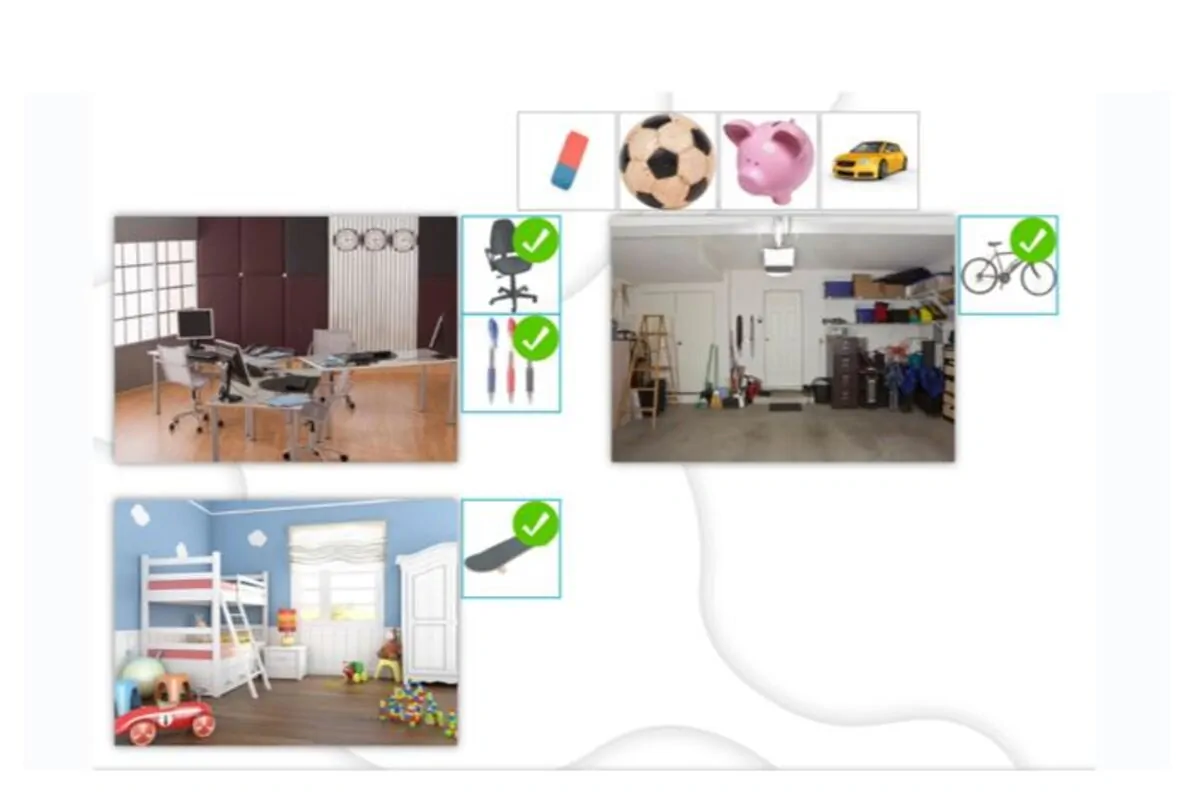
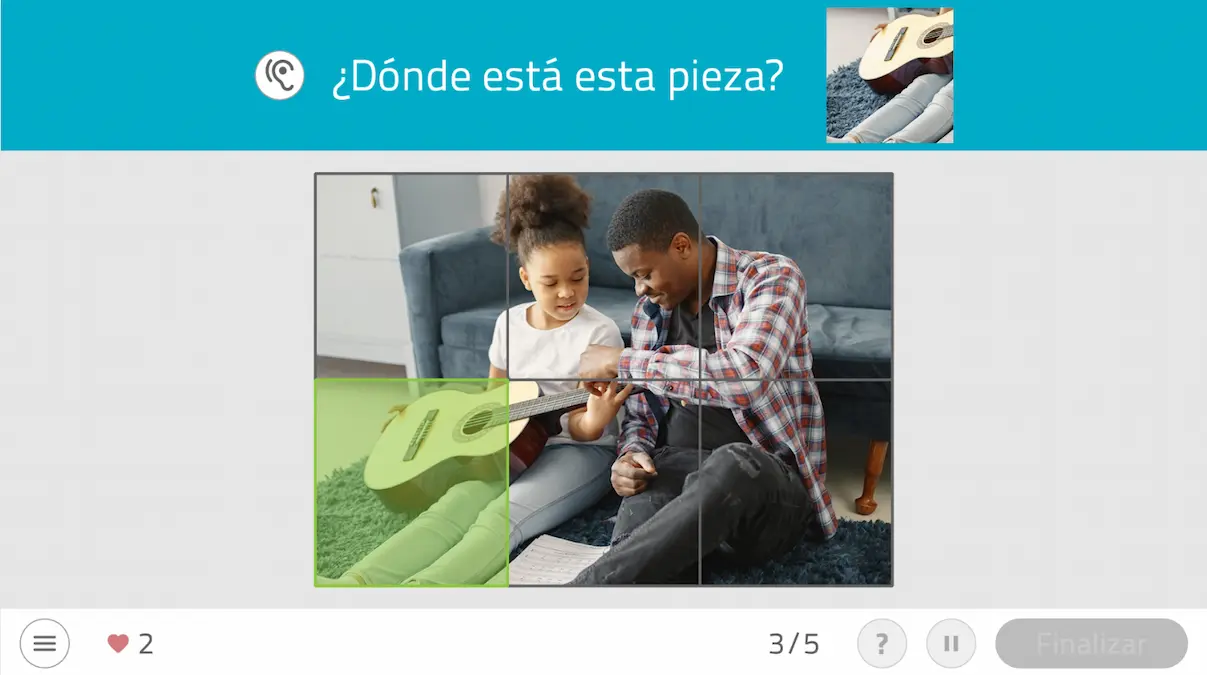
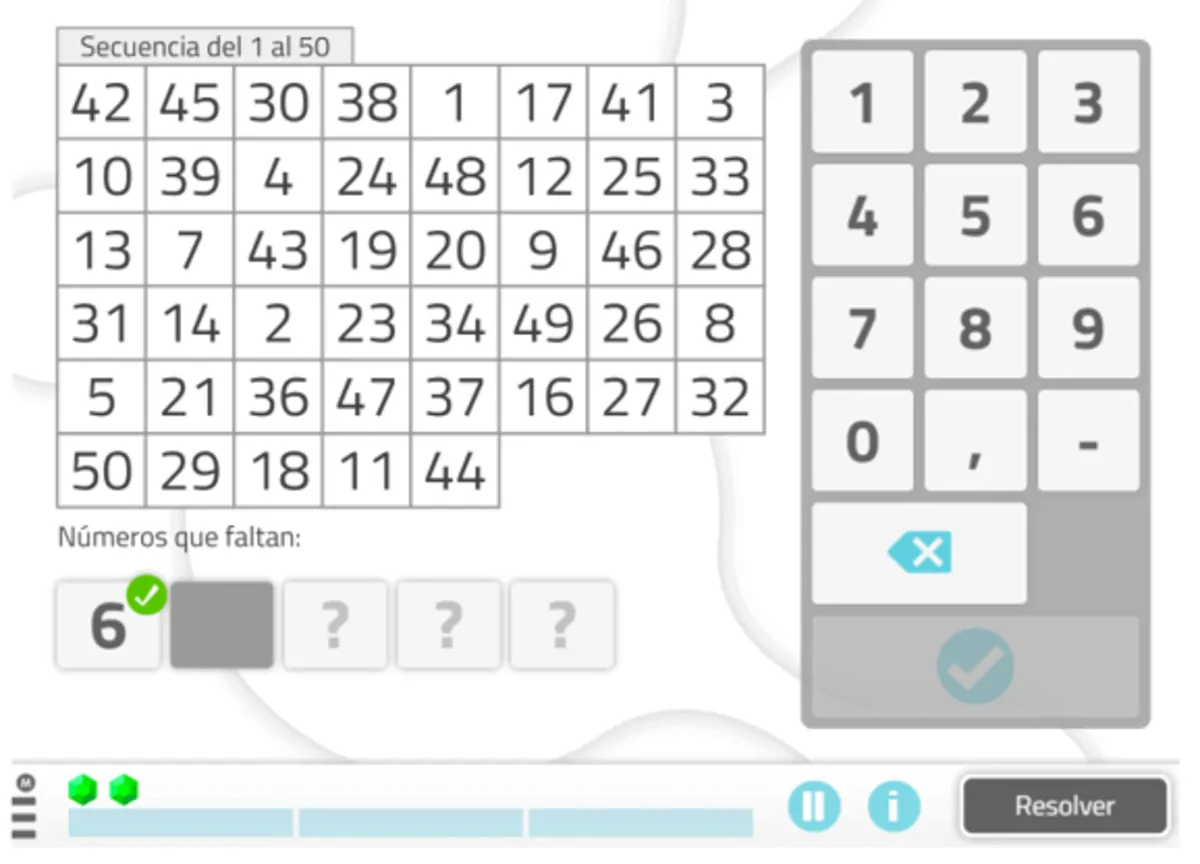
بدأنا بتحديث بطاقاتنا، فماذا ستجد جديداً في بطاقات NeuronUP؟
- ستعمل البطاقات الآن مثل الألعاب، أي أن مستخدميك سينتقلون تلقائياً بين المستويات صعوداً وهبوطاً.
- بشكل عام، سيحتاج المستخدمون إلى إتمام 5 تمارين للارتقاء إلى المرحلة التالية والفشل في 3 تمارين للهبوط إلى مرحلة أدنى.
- سيكون لديك وضع التصحيح و الوضع الحر من القائمة المنسدلة في شاشة مقدمة البطاقة.
متى تختار وضع التصحيح أو الوضع الحر؟
يكون وضع التصحيح مناسبًا للملفات التي تحتاج إلى تدريب منظم، مع تغذية راجعة فورية وتحكم كمي بالأداء. على سبيل المثال، قد يكون مثالياً لـالأطفال المصابين باضطراب فرط الحركة ونقص الانتباه (ADHD) الذين يحتاجون إلى اكتشاف الأخطاء فورياً لتحسين المراقبة والدقة، وكذلك للأشخاص ذوي الخرف الإدراكي الطفيف الذين قد يستفيدون من بنية واضحة تساعدهم على الحفاظ على التركيز وتعزيز الثبات في الأداء.
أما الوضع الحر فيكون أكثر ملاءمة للملفات التي تحتاج إلى بيئة مرنة وخالية من ضغوط الأخطاء، مع إعطاء الأولوية للاستكشاف والتحفيز والمراقبة النوعية. على سبيل المثال، قد يكون هذا الوضع مفيداً لدى الأطفال المصابين بإصابة دماغية حيث تؤدي الإرهاق وتقلبات الانتباه إلى نهج أقل تطلباً، وكذلك لدى كبار السن المصابين بالخرف لتجنب القلق أو الانغلاق ولتعزيز المشاركة والرفاهية وعملية أكثر واقعية تركز على التجربة.
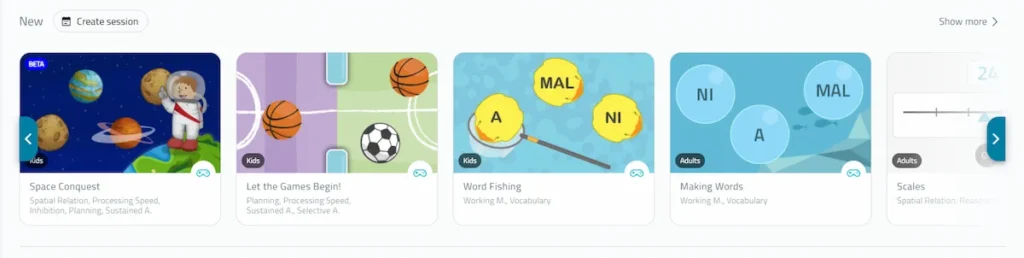
بعض البطاقات التي ستجدها محدثة هي:
- الجمع (بالغون).
- الرقم المفقود (أطفال).
- مطابقة الأشكال أزواجاً (بالغون)
- ما الرقم الذي تسمعه؟ (أطفال)
- العد والإشارة (بالغون).
جلسات مشابهة
في NeuronUP، بالإضافة إلى العثور على محتوى لإجراء تدخلاتك، لديك إمكانية إنشاء جلسات لتنظيم عملك بوقت أكبر.
الجلسات هي مجموعة من الأنشطة التي يمكنك تجميعها ليؤديها المستخدم خلال مدة زمنية محددة.
الآن مع هذه الميزة الجديدة يمكنك إنشاء جلسات مشابهة بنقرة واحدة بفضل الذكاء الاصطناعي.
بأي معايير يعتمد الذكاء الاصطناعي لتوليد هذه الجلسات المشابهة؟
- الوظائف المعرفية المشاركة في أنشطة الجلسة المرجعية.
- المجالات الأكثر صلة وفقاً لتشخيص المستخدم الذي سيؤدي الجلسة المماثلة.
- بيانات مركزك.
- السجل الحديث للأنشطة التي قام بها ذلك المستخدم. سيختار الأنشطة التي لم يتكرر عملها عدة مرات والتي قام بها مؤخراً.
من أين أستطيع إنشاء جلسات مشابهة؟
يمكنك إنشاء جلسات مشابهة انطلاقًا من:
- داخل الأنشطة الرقمية، في قسم الأنشطة التي قد تهمك، ستجد زرًا لإنشاء جلسات استنادًا إلى هذه الأنشطة.
- من تبويب الجلسات الرقمية.
كيف تولد جلسات مشابهة؟
من تبويب الأنشطة التي قد تهمك:
- في وحدة “منطقة العمل” قم بالتمرير حتى قسم “الأنشطة التي قد تهمك“.
- بجانبها ستجد زر “إنشاء جلسة من هذه الأنشطة“, اضغط عليه وادخل المعلومات الأساسية والمرتبطة بالجلسة.
- في غضون ثوانٍ ستُنشأ الجلسة.
- قبل النقر على زر إنهاء، راجع الأنشطة المدرجة في الجلسة؛ ستتمكن من تحريرها، تغيير ترتيب تنفيذها وإضافة أو حذف أنشطة.
- انقر على زر إنهاء وستكون الجلسة المنشأة متاحة في تبويب الجلسات جاهزة لـ تعيينها إلى المستخدم.
من تبويب الجلسات الرقمية:
لتوليد جلسات رقمية مشابهة يجب أن تكون لديك بالفعل جلسة مُنشأة أو استخدام الجلسات النموذجية المتوفرة في NeuronUP.
- اختر الجلسة التي تريد توليد مشابه لها أو إحدى الجلسات النموذجية المتوفرة على المنصة.
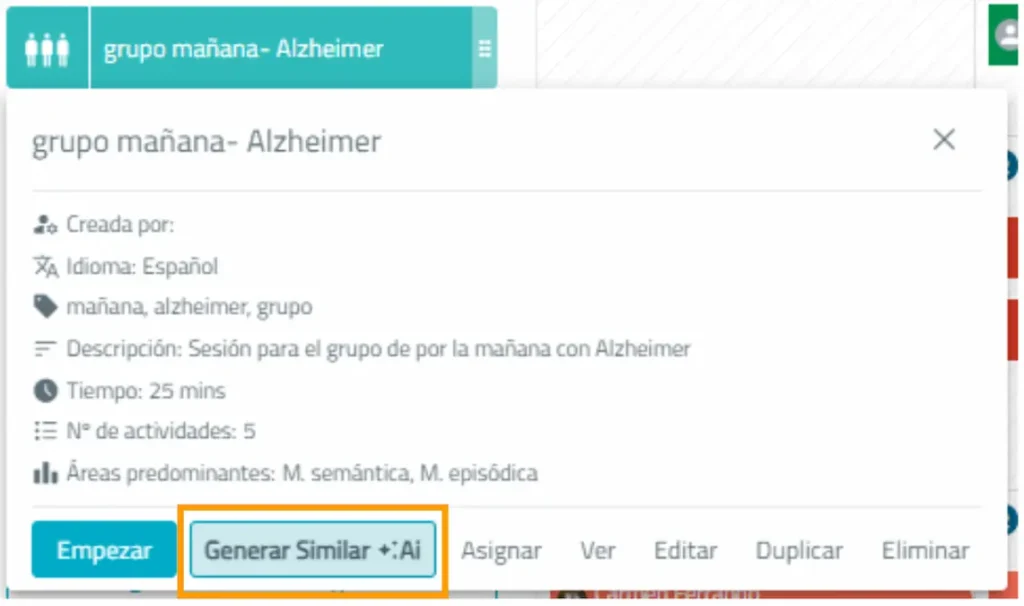
- انقر عليها وبجانب زر “ابدأ”, سترى “توليد مماثل“, اضغط عليه.
- أدخل المعلومات الأساسية والمعلومات المرتبطة للجلسة المشابهة وانقر على زر “توليد“.
- في غضون ثوانٍ سيتم توليد جلستك المماثلة.
- راجع الجلسة المولدة، عدّل الأنشطة المدرجة بحسب المستخدم واضغط على “إنهاء“
- عيّن الجلسة للمستخدم أو مجموعة المستخدمين الذين ترغب بالعمل معهم في الجلسة.
سرّع تدخلاتك مع أحدث مستجدات NeuronUP, حسّن عملياتك وعزز نتائجك مع أحدث ميزاتنا.
إذا أعجبك هذا المقال من مستجدات NeuronUP, فربما تهمك هذه المقالات:

“تمت ترجمة هذا المقال. رابط المقال الأصلي باللغة الإسبانية:”
Novedades de NeuronUP

 قابلية تفسير الأداء ودرجة التقييم في NeuronUP



اترك تعليقاً